ADMINISTRADOR DE RED
El administrador de red es la persona responsable de supervisar y controlar el hardware y software de una red. El administrador trabaja en la detección y corrección de problemas que hacen ineficiente o imposible la comunicación y en la eliminación de las condiciones que pudieran llegar a provocar el problema nuevamente. Ya que tanto las fallas de hardware como de software pueden generar problemas, el administrador de red debe supervisar ambos.
Esto incluye el despliegue, mantenimiento y monitoreo del engranaje de la red: switches, routers, cortafuegos, etc. Las actividades de administración de una red por lo general incluyen la asignación de direcciones, asignación de protocolos de ruteo y configuración de tablas de ruteo así como, configuración de autenticación y autorización de los servicios.
Frecuentemente se incluyen algunas otras actividades como el mantenimiento de las instalaciones de red tales como los controladores y ajustes de las computadoras e impresoras. A veces también se incluye el mantenimiento de algunos tipos de servidores como VPN, sistemas detectores de intrusos, etc.
Algunas funciones de administración de red incluyen:
* proporcionar servicios de soporte
* asegurarse de que la red se utiliza eficientemente, y
* asegurarse que los objetivos de calidad de servicio se alcancen.
La administración de una red puede ser difícil por dos razones. Primera, la mayor parte de las redes son heterogéneas, es decir, la red consta de componentes de hardware y software fabricado por varias compañías. Los pequeños errores de un proveedor pueden hacer incompatibles los componentes. Segunda, las redes en su mayor parte son grandes. La detección de las causas de un problema de comunicación puede ser muy difícil si el problema sucede entre computadoras de sitios diferentes.
INGENIERO DE REDES
Un ingeniero de redes (también llamado ingeniero de telecomunicaciones) es responsable de asegurar que las redes de telecomunicación de la compañía funcionen correctamente. Junto con los equipos técnicos, elabora una estrategia para operar la infraestructura de telecomunicaciones de la compañía.
Analizar requerimientos y generar especificaciones para el diseño, dimensionamiento e instalación de sistemas de redes. Diseñar y operar sistemas relacionados con la transmisión, análisis y procesamiento de datos.
El ingeniero de redes debe poseer un conocimiento amplio de los sistemas de redes y telecomunicaciones (infraestructura, cableado, protocolos, herramientas de administración, seguridad, etc.), además de las habilidades interpersonales y de organización de un director de proyectos para poder coordinar a los equipos técnicos. También puede involucrarse en la contratación de equipos de técnicos.
ARQUITECTO DE REDES
Es el que se encarga de diseñar todo tipo de red, teniendo en cuenta que el diseño que se entrega al cliente permita que este pueda definir, operar, cambiar, protejer y hacer el mantenimiento de esta.Desarrolla e implementa un conjunto coordinado de productos que se puedan interconectar. Es el encargado de idear el pan con el que se conectan los protocoles de red y otros programas de software se combinen apropiadamente para producir una red funcional.
CERTIFICACION CISCO
RUTAS DE CERTIFICACIÒN
OfreceN tres niveles de certificación general: Associate, Professional, and Expert (CCIE representing the highest level of achievement).
Tambien puede certificarse en tecnologías tales como la seguridad, la telefonía IP, e inalámbricas.
Conocimientos de Cisco
- Certificaciones em CCNA o CCNP
KEYSKA KEYS MASTER TECHNOLOGY - CARACAS VENEZUELA
http://www.keysca.com/training.html
miércoles, 19 de noviembre de 2008

CARACTERISTICAS DE REDES
ARCHIVO COMPARTIDO

Propiedad de un archivo que tiene la característica de poder ser accedido o manipulado por múltiples personas, computadoras, sesiones o programas.
Un grupo de archivos puede compartirse:
•Entre distintas computadoras de una red, con diferentes permisos para cada una de ellas.
•Entre distintas computadoras por internet con programas especiales como los de P2P.
•Entre distintas sesiones de usuarios de un sistema operativo.
•Entre distintos programas que utilizan iguales archivos. Por ejemplo, muchos archivos DLL son compartidos por múltiples aplicaciones.
IMPRESORA COMPARTIDA

El permitir a otros usuarios en un computador diferente en la red imprimir a una impresora configurada para su sistema se llama compartir la impresora. Por defecto, las impresoras configuradas con la Herramienta de configuración de impresoras no están compartidas.
Para compartir una impresora configurada, arranque la Herramienta de configuración de impresoras y seleccione una impresora desde la lista. Luego seleccione Acción => Compartir desde el menú desplegable.
Como alternativa a la comunicación en red, hay disponible una variedad de dispositivos para compartir impresoras a un bajo costo. La forma más fácil y económica de compartir una impresora con dos a cuatro computadoras es con un multiplexor de detección automática, disponible con los fabricantes de cables como Belkin y muchos otros.
Los multiplexores de impresora tienen un enchufe de salida en donde se conecta el cable a la impresora y dos o más enchufes de entrada en los que se conectan los cables de las computadoras. Las computadoras normalmente están conectadas al multiplexor mediante cables directos de 25 pines, y la conexión del multiplexor a la impresora utiliza un DB-25 estándar a un cable de impresora Centronics.
DIFERENTES METODOS PARA COMPARTIR IMPRESORAS
Los usuarios que tienen múltiples computadoras en su hogar o en su trabajo, quizás deseen compartir una impresora entre estas, ahorrando costos y facilitando tareas.
Aquí listamos algunas formas que permiten compartir una impresora en una red.
Antes de configurar su impresora para que pueda ser compartida en una red, deberá decidir qué tipo de configuración planea hacer. Aquí debajo hay un lista de los diferentes tipos de configuración con sus ventajas y desventajas:
* Impresora conectada a una computadora / servidor (1)
* Servidor Dedicado a una impresora (2)
* Impresora en red (3)
SERVICIOS DE APLICACIÒN

Los Servicios de Aplicación son el medio con el que la empresa automatiza ciertos procesos de comunicación, tramitación y post venta de su modelo de negocio y los convierte es servicios para sus clientes, proveedores y agentes.
CORREO ELECTRÒNICO ( E- MAIL )

Actualmente el correo electrónico (e-mail), el método para enviar y recibir mensajes electrónicos es la actividad más popular de Internet. El correo electrónico es la base de muchos servicios comerciales en línea, y para muchas personas, la principal razón para introducirse en Internet o suscribirse a un servicio en línea.
Para enviar un correo electrónico, primero tiene que conocer la dirección de correo electrónico de destino. Estas direcciones están compuestas de la identificación del usuario, seguida del signo @ y, a continuación, la localización del equipo de destino. Por ejemplo, la dirección de correo electrónico del presidente de los Estados Unidos es president@whitehouse.gov. Las tres últimas letras indican que esta localización se trata de un dominio gubernamental en Internet.
Al acceder a Internet a través de un proveedor de servicio local o uno de los servicios en línea comerciales, puede intercambiar correo electrónico sin pagar el gasto de una llamada de teléfono a larga distancia. El correo electrónico tiene la ventaja de permitirle acceder a los mensajes que le interesen. Además puede enviar a la vez un mensaje idéntico a varios destinatarios.
ACCESO REMOTO

En redes de computadoras, acceder desde una computadora a un recurso ubicado físicamente en otra computadora, a través de una red local o externa (como internet).
En el acceso remoto se ven implicados protocolos para la comunicación entre máquinas, y aplicaciones en ambas computadoras que permitan recibir/enviar los datos necesarios. Además deben contar con un fuerte sistema de seguridad (tanto la red, como los protocolos y las aplicaciones).
Remotamente se puede acceder prácticamente a cualquier recurso que ofrece una o más computadoras. Se pueden acceder a archivos, dispositivos periféricos (como impresoras), configuraciones, etc. Por ejemplo, se puede acceder a un servidor de forma remota para configurarlo, controlar el estado de sus servicios, transferir archivos, etc.
Existen múltiples programas que permiten controlar una computadora remotamente, entre ellos uno de los más populares es el VNC, que es gratuito y libre. También existen aplicaciones web que permiten el acceso remoto a determinados recursos utilizando sólo un navegador web, ya sea a través de internet o cualquier otra red.
Otra forma fácil (porque es gráfica) de acceso remoto es a través de un Escritorio remoto.
Existen programas para el acceso remoto a través de comandos de texto, pero suelen ser más complicados de usar.
Algunas aplicaciones que permiten controlar un escritorio remoto son: MetaFrame (de Citrix), Terminal Services (de Microsoft), Sun Ray (de Sun Microsystems), VNC (actualmente de RealVNC, gratuito y de código abierto), XWindows (de X.Org), Secure Global Desktop (de Tarantella).
INTERNET

Es una combinación de hardware (ordenadores interconectados por vía telefónica o digital) y software (protocolos y lenguajes que hacen que todo funcione). Es una infraestructura de redes a escala mundial (grandes redes principales (tales como MILNET, NSFNET, y CREN), y redes más pequeñas que conectan con ellas) que conecta a la vez a todos los tipos de ordenadores.
Internet es una red informática. No es más que conjunto de ordenadores desplegados por todo el mundo y conectados entre sí intercambiándose información.
La principal diferencia entre Internet y cualquier otra red informática reside en que esta no pertenece a ningún país, ni organismo oficial, ni a una empresa determinada, es decir, se trata de una red libre ya que cualquier persona puede acceder a ella desde cualquier punto del planeta, de la misma forma que no existe ningún tipo de restricción para toda la información que circula por la misma.
INTRANET
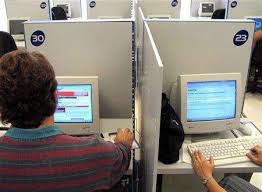
Una Intranet es una red de ordenadores privada basada en los estándares de Internet.
Las Intranets utilizan tecnologías de Internet para enlazar los recursos informativos de una organización, desde documentos de texto a documentos multimedia, desde bases de datos legales a sistemas de gestión de documentos. Las Intranets pueden incluir sistemas de seguridad para la red, tablones de anuncios y motores de búsqueda.
Una Intranet puede extenderse a través de Internet. Esto se hace generalmente usando una red privada virtual (VPN).
EL MODELO OSI
El sistema de comunicaciones del modelo OSI estructura el proceso en varias capas que interaccionan entre sí . Un capa proporciona servicios a la capa superior siguiente y toma los servicios que le presta la siguiente capa inferior.
De esta manera, el problema se divide en subproblemas más pequeños y por tanto más manejables.
Para comunicarse dos sistemas, ambos tienen el mismo modelo de capas . La capa más alta del sistema emisor se comunica con la capa más alta del sistema receptor, pero esta comunicación se realiza vía capas inferiores de cada sistema .La única comunicación directa entre capas de ambos sistemas es en la capa inferior ( capa física ) .
Los datos parten del emisor y cada capa le adjunta datos de control hasta que llegan a la capa física. En esta capa son pasados a la red y recibidos por la capa física del receptor. Luego irán siendo captados los datos de control de cada capa y pasados a una capa superior . Al final, los datos llegan limpios a la capa superior .
Cada capa tiene la facultad de poder trocear los datos que le llegan en trozos más pequeños para su propio manejo. Luego serán reensamblados en la capa paritaria de la estación de destino.
El Modelo OSI se compone de los siete niveles o capas correspondientes:

1. Nivel Físico
Es el nivel o capa encargada del control del transporte físico de la información entre dos puntos. Define características funcionales, eléctricas y mecánicas tales como:
• Establecer, mantener y liberar las conexiones punto a punto y multipunto.
• Tipo de transmisión asincrónica o sincronía
• Modo de operación simplex, half-duplex, full dúplex.
• Velocidad de transmisión.
• Niveles de voltaje.
• Distribución de pines en el conector y sus dimensiones.
En este nivel se definen las interfaces, módem, equipos terminales de línea, etc. También son representativas de este nivel las recomendaciones del UIT-T, serie V para módem, interfaz V.24 no su equivalente RS-232C, las interfaces de alta velocidad V.35 o RS 449, las interfaces para redes de datos X.21 o las recomendaciones I.431 para RDSI.
2. Nivel de Enlace
Define la técnica o procedimiento de transmisión de la información a nivel de bloques de bits, o sea, la forma como establecer, mantener y liberar un enlace de datos ( en el caso del nivel 1 se refiere al circuito de datos), provee control del flujo de datos, crea y reconoce las delimitaciones de Trama.
Son representativos de este nivel los procedimientos o protocolos:
• BSC (Binary Synchronous Communication)
• HDLC (High Level Data Link Control)
• SDLC (Synchronous Data Link Control)
• DDCMP (Digital Data Communication Message Protocol)
La función mas importante de esta capa es la referida al control de errores en la transmisión entre dos puntos, proporcionando una transmisión libre de error sobre el medio físico lo que permite al nivel próximo mas alto asumir una transmisión virtualmente libre de errores sobre el enlace. Esta función esta dividida en dos tareas: detección y corrección de errores, entre la cual destaca la detección de errores por el método de chequeo de redundancia cíclica (CRC) y el método de corrección por retransmisión.
3. Nivel de Red
Destinado a definir el enrutamiento de datos en la red, así como la secuencial correcta de los mensajes. En este nivel se define la vía mas adecuada dentro de la red para establecer una comunicación ya que interviene en el enrutamiento y la congestión de las diferentes rutas.
Función importante de este nivel o capa es la normalización del sistema de señalización y sistema de numeraciones de terminales, elementos básicos en una red conmutada. En caso necesario provee funciones de contabilidad para fines de información de cobro.
Traduce direcciones lógicas o nombres en direcciones físicas. En un enlace punto a punto el nivel 3 es una función nula, o sea existe pero transfiere todos los servicios del nivel 2 al 4.
En el nivel 3 es representativa la recomendación X.25 del CCITT, que define el protocolo de intercambio de mensajes en el modo paquete
4. Nivel de Transporte
En este nivel o capa se manejan los parámetros que definen la comunicación de extremo a extremo en la red:
•Asegura que los datos sean transmitidos libre de errores, en secuencia, y sin duplicación o perdida.
•Provee una transmisión segura de los mensajes entre Host y Host a través de la red de la misma forma que el Nivel de Enlace la asegura entre nodos adyacentes.
•Provee control de flujo extremo a extremo y manejo a extremo.
•Segmenta los mensajes en pequeños paquetes para transmitirlos y los reensambla en el host destino.
5. Nivel de Sesión
Es la encargada de la organización y sincronización del dialogo entre terminales. Aquí se decide por ejemplo, cual estación debe enviar comandos de inicio de la comunicación, o quien debe reiniciar si la comunicación se ha interrumpido. En general control la conexión lógica (no física ni de enlace).
Es importante en este nivel la sincronización y resincronizacion de tal manera que el estado asumido en la sesión de comunicación sea coherente en ambas estaciones. También, se encarga de la traducción entre nombres y base de datos de direcciones.
6. Nivel de Presentación
Este nivel o capa es el encargado de la representación y manipulación de estructuras de datos. Establece la sintaxis (o forma) en que los datos son intercambiados. Representativos de este nivel son el terminal virtual (VM: Virtual Machine), formateo de datos , compresión de información, encriptamiento, etc.
7. Nivel de Aplicación
En este nivel el usuario ejecuta sus aplicaciones. Ejemplo de este nivel son las bases de datos distribuidas en lo referente a su soporte.
Se distinguen dos categorías: servicios que usan el modo conexión para operar en tiempo real y aquellos que usan modos de conexión retardados (no en tiempo real).
Algunas aplicaciones de este nivel son:
•Correo electrónico según recomendación X.400 de CCITT.
•Servicios interactivos, tales como transacciones bancarias, interrogación de bases de datos, procesamiento en tiempo compartido.
•Servicio teletex, en particular la transferencia de documentos según recomendación T60, T61 y T62 de CCITT.
Propiedad de un archivo que tiene la característica de poder ser accedido o manipulado por múltiples personas, computadoras, sesiones o programas.
Un grupo de archivos puede compartirse:
•Entre distintas computadoras de una red, con diferentes permisos para cada una de ellas.
•Entre distintas computadoras por internet con programas especiales como los de P2P.
•Entre distintas sesiones de usuarios de un sistema operativo.
•Entre distintos programas que utilizan iguales archivos. Por ejemplo, muchos archivos DLL son compartidos por múltiples aplicaciones.
IMPRESORA COMPARTIDA
El permitir a otros usuarios en un computador diferente en la red imprimir a una impresora configurada para su sistema se llama compartir la impresora. Por defecto, las impresoras configuradas con la Herramienta de configuración de impresoras no están compartidas.
Para compartir una impresora configurada, arranque la Herramienta de configuración de impresoras y seleccione una impresora desde la lista. Luego seleccione Acción => Compartir desde el menú desplegable.
Como alternativa a la comunicación en red, hay disponible una variedad de dispositivos para compartir impresoras a un bajo costo. La forma más fácil y económica de compartir una impresora con dos a cuatro computadoras es con un multiplexor de detección automática, disponible con los fabricantes de cables como Belkin y muchos otros.
Los multiplexores de impresora tienen un enchufe de salida en donde se conecta el cable a la impresora y dos o más enchufes de entrada en los que se conectan los cables de las computadoras. Las computadoras normalmente están conectadas al multiplexor mediante cables directos de 25 pines, y la conexión del multiplexor a la impresora utiliza un DB-25 estándar a un cable de impresora Centronics.
DIFERENTES METODOS PARA COMPARTIR IMPRESORAS
Los usuarios que tienen múltiples computadoras en su hogar o en su trabajo, quizás deseen compartir una impresora entre estas, ahorrando costos y facilitando tareas.
Aquí listamos algunas formas que permiten compartir una impresora en una red.
Antes de configurar su impresora para que pueda ser compartida en una red, deberá decidir qué tipo de configuración planea hacer. Aquí debajo hay un lista de los diferentes tipos de configuración con sus ventajas y desventajas:
* Impresora conectada a una computadora / servidor (1)
* Servidor Dedicado a una impresora (2)
* Impresora en red (3)
SERVICIOS DE APLICACIÒN
Los Servicios de Aplicación son el medio con el que la empresa automatiza ciertos procesos de comunicación, tramitación y post venta de su modelo de negocio y los convierte es servicios para sus clientes, proveedores y agentes.
CORREO ELECTRÒNICO ( E- MAIL )

Actualmente el correo electrónico (e-mail), el método para enviar y recibir mensajes electrónicos es la actividad más popular de Internet. El correo electrónico es la base de muchos servicios comerciales en línea, y para muchas personas, la principal razón para introducirse en Internet o suscribirse a un servicio en línea.
Para enviar un correo electrónico, primero tiene que conocer la dirección de correo electrónico de destino. Estas direcciones están compuestas de la identificación del usuario, seguida del signo @ y, a continuación, la localización del equipo de destino. Por ejemplo, la dirección de correo electrónico del presidente de los Estados Unidos es president@whitehouse.gov. Las tres últimas letras indican que esta localización se trata de un dominio gubernamental en Internet.
Al acceder a Internet a través de un proveedor de servicio local o uno de los servicios en línea comerciales, puede intercambiar correo electrónico sin pagar el gasto de una llamada de teléfono a larga distancia. El correo electrónico tiene la ventaja de permitirle acceder a los mensajes que le interesen. Además puede enviar a la vez un mensaje idéntico a varios destinatarios.
ACCESO REMOTO
En redes de computadoras, acceder desde una computadora a un recurso ubicado físicamente en otra computadora, a través de una red local o externa (como internet).
En el acceso remoto se ven implicados protocolos para la comunicación entre máquinas, y aplicaciones en ambas computadoras que permitan recibir/enviar los datos necesarios. Además deben contar con un fuerte sistema de seguridad (tanto la red, como los protocolos y las aplicaciones).
Remotamente se puede acceder prácticamente a cualquier recurso que ofrece una o más computadoras. Se pueden acceder a archivos, dispositivos periféricos (como impresoras), configuraciones, etc. Por ejemplo, se puede acceder a un servidor de forma remota para configurarlo, controlar el estado de sus servicios, transferir archivos, etc.
Existen múltiples programas que permiten controlar una computadora remotamente, entre ellos uno de los más populares es el VNC, que es gratuito y libre. También existen aplicaciones web que permiten el acceso remoto a determinados recursos utilizando sólo un navegador web, ya sea a través de internet o cualquier otra red.
Otra forma fácil (porque es gráfica) de acceso remoto es a través de un Escritorio remoto.
Existen programas para el acceso remoto a través de comandos de texto, pero suelen ser más complicados de usar.
Algunas aplicaciones que permiten controlar un escritorio remoto son: MetaFrame (de Citrix), Terminal Services (de Microsoft), Sun Ray (de Sun Microsystems), VNC (actualmente de RealVNC, gratuito y de código abierto), XWindows (de X.Org), Secure Global Desktop (de Tarantella).
INTERNET
Es una combinación de hardware (ordenadores interconectados por vía telefónica o digital) y software (protocolos y lenguajes que hacen que todo funcione). Es una infraestructura de redes a escala mundial (grandes redes principales (tales como MILNET, NSFNET, y CREN), y redes más pequeñas que conectan con ellas) que conecta a la vez a todos los tipos de ordenadores.
Internet es una red informática. No es más que conjunto de ordenadores desplegados por todo el mundo y conectados entre sí intercambiándose información.
La principal diferencia entre Internet y cualquier otra red informática reside en que esta no pertenece a ningún país, ni organismo oficial, ni a una empresa determinada, es decir, se trata de una red libre ya que cualquier persona puede acceder a ella desde cualquier punto del planeta, de la misma forma que no existe ningún tipo de restricción para toda la información que circula por la misma.
INTRANET
Una Intranet es una red de ordenadores privada basada en los estándares de Internet.
Las Intranets utilizan tecnologías de Internet para enlazar los recursos informativos de una organización, desde documentos de texto a documentos multimedia, desde bases de datos legales a sistemas de gestión de documentos. Las Intranets pueden incluir sistemas de seguridad para la red, tablones de anuncios y motores de búsqueda.
Una Intranet puede extenderse a través de Internet. Esto se hace generalmente usando una red privada virtual (VPN).
EL MODELO OSI
El sistema de comunicaciones del modelo OSI estructura el proceso en varias capas que interaccionan entre sí . Un capa proporciona servicios a la capa superior siguiente y toma los servicios que le presta la siguiente capa inferior.
De esta manera, el problema se divide en subproblemas más pequeños y por tanto más manejables.
Para comunicarse dos sistemas, ambos tienen el mismo modelo de capas . La capa más alta del sistema emisor se comunica con la capa más alta del sistema receptor, pero esta comunicación se realiza vía capas inferiores de cada sistema .La única comunicación directa entre capas de ambos sistemas es en la capa inferior ( capa física ) .
Los datos parten del emisor y cada capa le adjunta datos de control hasta que llegan a la capa física. En esta capa son pasados a la red y recibidos por la capa física del receptor. Luego irán siendo captados los datos de control de cada capa y pasados a una capa superior . Al final, los datos llegan limpios a la capa superior .
Cada capa tiene la facultad de poder trocear los datos que le llegan en trozos más pequeños para su propio manejo. Luego serán reensamblados en la capa paritaria de la estación de destino.
El Modelo OSI se compone de los siete niveles o capas correspondientes:

1. Nivel Físico
Es el nivel o capa encargada del control del transporte físico de la información entre dos puntos. Define características funcionales, eléctricas y mecánicas tales como:
• Establecer, mantener y liberar las conexiones punto a punto y multipunto.
• Tipo de transmisión asincrónica o sincronía
• Modo de operación simplex, half-duplex, full dúplex.
• Velocidad de transmisión.
• Niveles de voltaje.
• Distribución de pines en el conector y sus dimensiones.
En este nivel se definen las interfaces, módem, equipos terminales de línea, etc. También son representativas de este nivel las recomendaciones del UIT-T, serie V para módem, interfaz V.24 no su equivalente RS-232C, las interfaces de alta velocidad V.35 o RS 449, las interfaces para redes de datos X.21 o las recomendaciones I.431 para RDSI.
2. Nivel de Enlace
Define la técnica o procedimiento de transmisión de la información a nivel de bloques de bits, o sea, la forma como establecer, mantener y liberar un enlace de datos ( en el caso del nivel 1 se refiere al circuito de datos), provee control del flujo de datos, crea y reconoce las delimitaciones de Trama.
Son representativos de este nivel los procedimientos o protocolos:
• BSC (Binary Synchronous Communication)
• HDLC (High Level Data Link Control)
• SDLC (Synchronous Data Link Control)
• DDCMP (Digital Data Communication Message Protocol)
La función mas importante de esta capa es la referida al control de errores en la transmisión entre dos puntos, proporcionando una transmisión libre de error sobre el medio físico lo que permite al nivel próximo mas alto asumir una transmisión virtualmente libre de errores sobre el enlace. Esta función esta dividida en dos tareas: detección y corrección de errores, entre la cual destaca la detección de errores por el método de chequeo de redundancia cíclica (CRC) y el método de corrección por retransmisión.
3. Nivel de Red
Destinado a definir el enrutamiento de datos en la red, así como la secuencial correcta de los mensajes. En este nivel se define la vía mas adecuada dentro de la red para establecer una comunicación ya que interviene en el enrutamiento y la congestión de las diferentes rutas.
Función importante de este nivel o capa es la normalización del sistema de señalización y sistema de numeraciones de terminales, elementos básicos en una red conmutada. En caso necesario provee funciones de contabilidad para fines de información de cobro.
Traduce direcciones lógicas o nombres en direcciones físicas. En un enlace punto a punto el nivel 3 es una función nula, o sea existe pero transfiere todos los servicios del nivel 2 al 4.
En el nivel 3 es representativa la recomendación X.25 del CCITT, que define el protocolo de intercambio de mensajes en el modo paquete
4. Nivel de Transporte
En este nivel o capa se manejan los parámetros que definen la comunicación de extremo a extremo en la red:
•Asegura que los datos sean transmitidos libre de errores, en secuencia, y sin duplicación o perdida.
•Provee una transmisión segura de los mensajes entre Host y Host a través de la red de la misma forma que el Nivel de Enlace la asegura entre nodos adyacentes.
•Provee control de flujo extremo a extremo y manejo a extremo.
•Segmenta los mensajes en pequeños paquetes para transmitirlos y los reensambla en el host destino.
5. Nivel de Sesión
Es la encargada de la organización y sincronización del dialogo entre terminales. Aquí se decide por ejemplo, cual estación debe enviar comandos de inicio de la comunicación, o quien debe reiniciar si la comunicación se ha interrumpido. En general control la conexión lógica (no física ni de enlace).
Es importante en este nivel la sincronización y resincronizacion de tal manera que el estado asumido en la sesión de comunicación sea coherente en ambas estaciones. También, se encarga de la traducción entre nombres y base de datos de direcciones.
6. Nivel de Presentación
Este nivel o capa es el encargado de la representación y manipulación de estructuras de datos. Establece la sintaxis (o forma) en que los datos son intercambiados. Representativos de este nivel son el terminal virtual (VM: Virtual Machine), formateo de datos , compresión de información, encriptamiento, etc.
7. Nivel de Aplicación
En este nivel el usuario ejecuta sus aplicaciones. Ejemplo de este nivel son las bases de datos distribuidas en lo referente a su soporte.
Se distinguen dos categorías: servicios que usan el modo conexión para operar en tiempo real y aquellos que usan modos de conexión retardados (no en tiempo real).
Algunas aplicaciones de este nivel son:
•Correo electrónico según recomendación X.400 de CCITT.
•Servicios interactivos, tales como transacciones bancarias, interrogación de bases de datos, procesamiento en tiempo compartido.
•Servicio teletex, en particular la transferencia de documentos según recomendación T60, T61 y T62 de CCITT.
COMPONENTES DE HARDWARE DE REDES
SERVIDORES

En redes, computadora central en un sistema de red que provee servicios a otras computadoras.
En internet, los servidores son los proveedores de todos sus servicios, incluyendo la WWW (las páginas web), el FTP, el correo electrónico, los grupos de noticias, etc.
En principio, cualquier computadora conectada a una red, y con los programas y configuraciones adecuados, puede ser un servidor.
Existen múliples tipos de servidores dependiendo del servicio que ofrezcan:

ROUTERS

Enrutador, encaminador. Dispositivo hardware o software para interconexión de redes de computadoras que opera en la capa tres (nivel de red) del modelo OSI. El router interconecta segmentos de red o redes enteras. Hace pasar paquetes de datos entre redes tomando como base la información de la capa de red.
El router toma decisiones (basado en diversos parámetros) con respecto a la mejor ruta para el envío de datos a través de una red interconectada y luego redirige los paquetes hacia el segmento y el puerto de salida adecuados.
SWITCH

Dispositivo de red que filtra, envía e inunda de frames en base a la dirección de destino de cada frame. El switch opera en la capa de enlace de datos del modelo OSI. 2.) Término general que se aplica a un dispositivo electrónico o mecánico que permite establecer una conexión cuando resulte necesario y terminarla cuando ya no hay sesión alguna que soportar.
ACCESS POINT

Un punto de acceso inalámbrico (WAP o AP por sus siglas en inglés: Wireless Access Point) en redes de computadoras es un dispositivo que interconecta dispositivos de comunicación inalámbrica para formar una red inalámbrica. Normalmente un WAP también puede conectarse a una red cableada, y puede transmitir datos entre los dispositivos conectados a la red cableada y los dispositivos inalámbricos. Muchos WAPs pueden conectarse entre sí para formar una red aún mayor, permitiendo realizar "roaming". (Por otro lado, una red donde los dispositivos cliente se administran a sí mismos - sin la necesidad de un punto de acceso - se convierten en una red ad-hoc). Los puntos de acceso inalámbricos tienen direcciones IP asignadas, para poder ser configurados.
Son los encargados de crear la red, están siempre a la espera de nuevos clientes a los que dar servicios. El punto de acceso recibe la información, la almacena y la transmite entre la WLAN (Wireless LAN) y la LAN cableada.
Un único punto de acceso puede soportar un pequeño grupo de usuarios y puede funcionar en un rango de al menos treinta metros y hasta varios cientos. Este o su antena son normalmente colocados en alto pero podría colocarse en cualquier lugar en que se obtenga la cobertura de radio deseada.
En redes, computadora central en un sistema de red que provee servicios a otras computadoras.
En internet, los servidores son los proveedores de todos sus servicios, incluyendo la WWW (las páginas web), el FTP, el correo electrónico, los grupos de noticias, etc.
En principio, cualquier computadora conectada a una red, y con los programas y configuraciones adecuados, puede ser un servidor.
Existen múliples tipos de servidores dependiendo del servicio que ofrezcan:

ROUTERS
Enrutador, encaminador. Dispositivo hardware o software para interconexión de redes de computadoras que opera en la capa tres (nivel de red) del modelo OSI. El router interconecta segmentos de red o redes enteras. Hace pasar paquetes de datos entre redes tomando como base la información de la capa de red.
El router toma decisiones (basado en diversos parámetros) con respecto a la mejor ruta para el envío de datos a través de una red interconectada y luego redirige los paquetes hacia el segmento y el puerto de salida adecuados.
SWITCH
Dispositivo de red que filtra, envía e inunda de frames en base a la dirección de destino de cada frame. El switch opera en la capa de enlace de datos del modelo OSI. 2.) Término general que se aplica a un dispositivo electrónico o mecánico que permite establecer una conexión cuando resulte necesario y terminarla cuando ya no hay sesión alguna que soportar.
ACCESS POINT
Un punto de acceso inalámbrico (WAP o AP por sus siglas en inglés: Wireless Access Point) en redes de computadoras es un dispositivo que interconecta dispositivos de comunicación inalámbrica para formar una red inalámbrica. Normalmente un WAP también puede conectarse a una red cableada, y puede transmitir datos entre los dispositivos conectados a la red cableada y los dispositivos inalámbricos. Muchos WAPs pueden conectarse entre sí para formar una red aún mayor, permitiendo realizar "roaming". (Por otro lado, una red donde los dispositivos cliente se administran a sí mismos - sin la necesidad de un punto de acceso - se convierten en una red ad-hoc). Los puntos de acceso inalámbricos tienen direcciones IP asignadas, para poder ser configurados.
Son los encargados de crear la red, están siempre a la espera de nuevos clientes a los que dar servicios. El punto de acceso recibe la información, la almacena y la transmite entre la WLAN (Wireless LAN) y la LAN cableada.
Un único punto de acceso puede soportar un pequeño grupo de usuarios y puede funcionar en un rango de al menos treinta metros y hasta varios cientos. Este o su antena son normalmente colocados en alto pero podría colocarse en cualquier lugar en que se obtenga la cobertura de radio deseada.
PROTOCOLOS
PROTOCOLO DE CONFIGURACIÓN DE HOST DINÁMICO (DHCP)
Es un protocolo que permite que un equipo conectado a una red pueda obtener su configuración (principalmente, su configuración de red) en forma dinámica (es decir, sin intervención particular). Sólo tiene que especificarle al equipo, mediante DHCP, que encuentre una dirección IP de manera independiente. El objetivo principal es simplificar la administración de la red.
El protocolo DHCP sirve principalmente para distribuir direcciones IP en una red, pero desde sus inicios se diseñó como un complemento del protocolo BOOTP (Protocolo Bootstrap), que se utiliza, por ejemplo, cuando se instala un equipo a través de una red (BOOTP se usa junto con un servidor TFTP donde el cliente encontrará los archivos que se cargarán y copiarán en el disco duro). Un servidor DHCP puede devolver parámetros BOOTP o la configuración específica a un determinado host.
PROTOCOLO DE TRANSFERENCIA DE ARCHIVOS (FTP)
El protocolo que más se suele utilizar para enviar archivos entre equipos es el Protocolo de transferencia de archivos (FTP). El soporte FTP es un método para el soporte de redes remotas. Los servidores FTP pueden proporcionar grandes cantidades de información guardada en archivos. No se puede acceder directamente a los datos de estos archivos; en su lugar, hay que transferir el archivo completo desde el servidor FTP al equipo local. Este programa para la transferencia de archivos es para entornos TCP/IP y está implementado en el nivel de aplicación del modelo OSI.
FTP permite la transferencia de archivos de texto y binarios.
Microsoft Windows NT, Windows 95 y 98 y Windows 2000 incluyen el tradicional cliente FTP en modo texto. Ésta es una de las utilidades que se copian en el sistema cuando se instala el conjunto de protocolos TCP/IP. Además, la mayoría de los exploradores de Internet como Opera, Netscape y Microsoft Internet Explorer permiten FTP y lo utilizan para la transferencia de archivos.
Cuando busca descargar archivos de los sitios web de los fabricantes suelen llevarle a sus sitios FTP. La razón se debe a que FTP es mucho más rápido y mejor para la transferencia de archivos y mantiene su sitio web abierto a otros usuarios.
LA VOIP ( VOZ TRANSMITIDA SOBRE PROTOCOLO DE INTERNET )
La VoIP ( Voz transmitida sobre Protocolo de Internet ) es una tecnología nueva que permite la transmisión de la voz a través de redes IP (Protocolo de Internet) en forma de paquetes de datos.
La Voz transmitida sobre IP es una tecnología que puede ser habilitada mediante una red de datos de conmutación de paquetes, vía el protocolo IP ( Protocolo de Internet ), una importante ventaja de esta tecnología es la transmisión de voz de manera gratuita, ya que esta información viaja a través de la red como datos.
La tecnología de telefonía VoIP (Voz transmitida sobre Protocolo de Internet ) ofrece lo siguiente:
- Acceso a redes corporativas a través de redes integradas de voz y datos.
- Servicios de directorio y de conferencias realizadas en gráficos mediante un sistema llamado sistema de sobremesa.
- Directorios corporativos (Intranet ), con servicio de mensajes.
- Redes Privadas Virtuales y Gateways Virtuales para voz.
Hay muchas aplicaciones de telefonía por Internet disponibles, una de las más utilizadas es Skype.
VoIP también se conoce como telefonía de Internet, telefonía IP, o voz a través de Internet (VOI).
Es un protocolo que permite que un equipo conectado a una red pueda obtener su configuración (principalmente, su configuración de red) en forma dinámica (es decir, sin intervención particular). Sólo tiene que especificarle al equipo, mediante DHCP, que encuentre una dirección IP de manera independiente. El objetivo principal es simplificar la administración de la red.
El protocolo DHCP sirve principalmente para distribuir direcciones IP en una red, pero desde sus inicios se diseñó como un complemento del protocolo BOOTP (Protocolo Bootstrap), que se utiliza, por ejemplo, cuando se instala un equipo a través de una red (BOOTP se usa junto con un servidor TFTP donde el cliente encontrará los archivos que se cargarán y copiarán en el disco duro). Un servidor DHCP puede devolver parámetros BOOTP o la configuración específica a un determinado host.
PROTOCOLO DE TRANSFERENCIA DE ARCHIVOS (FTP)
El protocolo que más se suele utilizar para enviar archivos entre equipos es el Protocolo de transferencia de archivos (FTP). El soporte FTP es un método para el soporte de redes remotas. Los servidores FTP pueden proporcionar grandes cantidades de información guardada en archivos. No se puede acceder directamente a los datos de estos archivos; en su lugar, hay que transferir el archivo completo desde el servidor FTP al equipo local. Este programa para la transferencia de archivos es para entornos TCP/IP y está implementado en el nivel de aplicación del modelo OSI.
FTP permite la transferencia de archivos de texto y binarios.
Microsoft Windows NT, Windows 95 y 98 y Windows 2000 incluyen el tradicional cliente FTP en modo texto. Ésta es una de las utilidades que se copian en el sistema cuando se instala el conjunto de protocolos TCP/IP. Además, la mayoría de los exploradores de Internet como Opera, Netscape y Microsoft Internet Explorer permiten FTP y lo utilizan para la transferencia de archivos.
Cuando busca descargar archivos de los sitios web de los fabricantes suelen llevarle a sus sitios FTP. La razón se debe a que FTP es mucho más rápido y mejor para la transferencia de archivos y mantiene su sitio web abierto a otros usuarios.
LA VOIP ( VOZ TRANSMITIDA SOBRE PROTOCOLO DE INTERNET )
La VoIP ( Voz transmitida sobre Protocolo de Internet ) es una tecnología nueva que permite la transmisión de la voz a través de redes IP (Protocolo de Internet) en forma de paquetes de datos.
La Voz transmitida sobre IP es una tecnología que puede ser habilitada mediante una red de datos de conmutación de paquetes, vía el protocolo IP ( Protocolo de Internet ), una importante ventaja de esta tecnología es la transmisión de voz de manera gratuita, ya que esta información viaja a través de la red como datos.
La tecnología de telefonía VoIP (Voz transmitida sobre Protocolo de Internet ) ofrece lo siguiente:
- Acceso a redes corporativas a través de redes integradas de voz y datos.
- Servicios de directorio y de conferencias realizadas en gráficos mediante un sistema llamado sistema de sobremesa.
- Directorios corporativos (Intranet ), con servicio de mensajes.
- Redes Privadas Virtuales y Gateways Virtuales para voz.
Hay muchas aplicaciones de telefonía por Internet disponibles, una de las más utilizadas es Skype.
VoIP también se conoce como telefonía de Internet, telefonía IP, o voz a través de Internet (VOI).
SERVICIOS
TERMINAL SERVER
Los servicios de Terminal Server permiten la ejecución de aplicaciones de cliente en un servidor para que las estaciones de trabajo clientes puedan funcionar como terminales de alguna aplicación instalada en el servidor Windows 2000. El servidor puede proporcionar múltiples sesiones de usuario para dicho fin.
Los servicios de Terminal Server también pueden proporcionar acceso remoto al escritorio de nuestro servidor Windows 2000, mediante software de "cliente de baja interactividad" que actúa como un emulador de terminal. Estos servicios transmiten al cliente sólo la interfaz de usuario del programa, el cual interactúa sobre el servidor Windows 2000 mediante su teclado y/o ratón local a su estación de trabajo. Lógicamente para acceder al servidor vía Terminal Server hay que autenticarse previamente en el dominio como un usuario habilitado para ello, es decir como un administrador del dominio.
Los usuarios que inician una sesión de Terminal Server en su estación de trabajo, sólo ven su sesión, administrada de manera transparente por el sistema operativo del servidor e independiente de cualquier otra sesión de cliente que se pudiera estar ejecutando. El software de cliente puede ejecutarse en varios dispositivos hardware de cliente, incluidos equipos y terminales basados en S.O. Windows.
Servicios de Terminal Server puede distribuirse en el servidor en modo de administración remota o en modo de servidor de aplicaciones. Como servidor de aplicaciones, Servicios de Terminal Server permite distribuir de una manera eficaz y fiable programas basados en Windows a través de nuestro "Windows 2000 Server". Si se utiliza para la administración remota, los servicios de Terminal Server proporcionan acceso remoto para administrar el servidor desde prácticamente cualquier ubicación de la red.
Son varias las ventajas de Terminal Server, entre las que podemos citar:
* Los usuarios pueden cortar y pegar entre los programas que se ejecutan en el equipo local y la pantalla del servidor de Terminal Server.
* Los servicios de Terminal Server de Windows 2000 permiten agregar y volver a conectar automáticamente impresoras conectadas a clientes de Servicios de Terminal Server, de forma que podamos imprimir de forma remota en dichas impresoras.
*Los administradores del servidor Windows 2000 pueden crear cuentas para usuarios de Terminal Server de la misma manera que crean cuentas para los usuarios de "Windows 2000 Server". Hay campos adicionales que permiten incluir información específica sobre el acceso a Terminal Server, como el directorio principal y la ruta de acceso del perfil de los servicios de Terminal Server.
Cuando sea abierta la pantalla de configuración y gestión de los servicios de Terminal Server, veremos que ya existe una conexión denominada RDP-TCP, que es la que ya estará definida para que los clientes utilicen el servidor de Terminal Server. En lo que respecta a los servidores de Terminal Server, sólo puede configurarse una conexión de Protocolo de escritorio remoto (RDP, Remote Desktop Protocol) para cada adaptador de red existente en el servidor Windows 2000.
Desde el punto de vista de la estación de trabajo donde se ejecuta el cliente de Terminal Server, éste aparece como una ventana en el entorno de escritorio local que contiene sólo la cantidad mínima de software necesaria para establecer una conexión con el servidor y presentar la interface de usuario, el resto de funciones del S.O. (así como las aplicaciones), se ejecutan en el servidor. El cliente puede ejecutarse en distintos S.O. Microsoft, tales como "Windows 95", "Windows 98", "Windows Millennium", "Windows NT" , "Windows XP", "Windows 2000", "Windows XP", etc.
INTERNET INFORMATION SERVICES ( IIS )
Es un servidor de Microsoft (Internet Information Server), destinado a la publicación, mantenimiento y gestión de páginas y portales Web.
IIS es un conjunto de servicios para servidores usando Microsoft Windows. Es especialmente usado en servidores web, que actualmente es el segundo más popular sistema de servidor web (a agosto de 2007, funciona en el 35% de los servidores de todos los sitios web).
Versiones de IIS
* IIS 1.0: Windows NT 3.51, disponible como add-on gratuito.
* IIS 2.0: Windows NT 4.0
* IIS 3.0: Windows NT 4.0 Service Pack 3
* IIS 4.0: Windows NT 4.0 Option Pack
* IIS 5.0: Windows 2000
* IIS 5.1: Windows XP Professional
* IIS 6.0: Windows Server 2003 y Windows XP Professional x64 Edition
* IIS 7.0: Windows Vista y Windows Server 2008
APACHE
(Acrónimo de "a patchy server"). Servidor web de distribución libre y de código abierto, siendo el más popular del mundo desde abril de 1996, con una penetración actual del 50% del total de servidores web del mundo (agosto de 2007).
La principal competencia de Apache es el IIS (Microsoft Internet Information Services) de Microsoft.
Apache fue la primera alternativa viable para el servidor web de Netscape Communications, actualmente conocido como Sun Java System Web Server.
Apache es desarrollado y mantenido por una comunidad abierta de desarrolladores bajo el auspicio de la Apache Software Foundation.
La aplicación permite ejecutarse en múltiples sistemas operativos como Windows, Novell NetWare, Mac OS X y los sistemas basados en Unix.
Apache es principalmente usado para servir páginas web estáticas y dinámicas en la WWW. Apache es el servidor web del popular sistema XAMP, junto con MySQL y los lenguajes de programación PHP/Perl/Python. La "X" puede ser la inicial de cualquier sistema operativo, si es Windows: WAMP, si es el Linux: LAMP, etc.
Características de Apache
* Soporte para los lenguajes perl, python, tcl y PHP.
* Módulos de autenticación: mod_access, mod_auth y mod_digest.
* Soporte para SSL y TLS.
* Permite la configuración de mensajes de errores personalizados y negociación de contenido.
* Permite autenticación de base de datos basada en SGBD.
Los servicios de Terminal Server permiten la ejecución de aplicaciones de cliente en un servidor para que las estaciones de trabajo clientes puedan funcionar como terminales de alguna aplicación instalada en el servidor Windows 2000. El servidor puede proporcionar múltiples sesiones de usuario para dicho fin.
Los servicios de Terminal Server también pueden proporcionar acceso remoto al escritorio de nuestro servidor Windows 2000, mediante software de "cliente de baja interactividad" que actúa como un emulador de terminal. Estos servicios transmiten al cliente sólo la interfaz de usuario del programa, el cual interactúa sobre el servidor Windows 2000 mediante su teclado y/o ratón local a su estación de trabajo. Lógicamente para acceder al servidor vía Terminal Server hay que autenticarse previamente en el dominio como un usuario habilitado para ello, es decir como un administrador del dominio.
Los usuarios que inician una sesión de Terminal Server en su estación de trabajo, sólo ven su sesión, administrada de manera transparente por el sistema operativo del servidor e independiente de cualquier otra sesión de cliente que se pudiera estar ejecutando. El software de cliente puede ejecutarse en varios dispositivos hardware de cliente, incluidos equipos y terminales basados en S.O. Windows.
Servicios de Terminal Server puede distribuirse en el servidor en modo de administración remota o en modo de servidor de aplicaciones. Como servidor de aplicaciones, Servicios de Terminal Server permite distribuir de una manera eficaz y fiable programas basados en Windows a través de nuestro "Windows 2000 Server". Si se utiliza para la administración remota, los servicios de Terminal Server proporcionan acceso remoto para administrar el servidor desde prácticamente cualquier ubicación de la red.
Son varias las ventajas de Terminal Server, entre las que podemos citar:
* Los usuarios pueden cortar y pegar entre los programas que se ejecutan en el equipo local y la pantalla del servidor de Terminal Server.
* Los servicios de Terminal Server de Windows 2000 permiten agregar y volver a conectar automáticamente impresoras conectadas a clientes de Servicios de Terminal Server, de forma que podamos imprimir de forma remota en dichas impresoras.
*Los administradores del servidor Windows 2000 pueden crear cuentas para usuarios de Terminal Server de la misma manera que crean cuentas para los usuarios de "Windows 2000 Server". Hay campos adicionales que permiten incluir información específica sobre el acceso a Terminal Server, como el directorio principal y la ruta de acceso del perfil de los servicios de Terminal Server.
Cuando sea abierta la pantalla de configuración y gestión de los servicios de Terminal Server, veremos que ya existe una conexión denominada RDP-TCP, que es la que ya estará definida para que los clientes utilicen el servidor de Terminal Server. En lo que respecta a los servidores de Terminal Server, sólo puede configurarse una conexión de Protocolo de escritorio remoto (RDP, Remote Desktop Protocol) para cada adaptador de red existente en el servidor Windows 2000.
Desde el punto de vista de la estación de trabajo donde se ejecuta el cliente de Terminal Server, éste aparece como una ventana en el entorno de escritorio local que contiene sólo la cantidad mínima de software necesaria para establecer una conexión con el servidor y presentar la interface de usuario, el resto de funciones del S.O. (así como las aplicaciones), se ejecutan en el servidor. El cliente puede ejecutarse en distintos S.O. Microsoft, tales como "Windows 95", "Windows 98", "Windows Millennium", "Windows NT" , "Windows XP", "Windows 2000", "Windows XP", etc.
INTERNET INFORMATION SERVICES ( IIS )
Es un servidor de Microsoft (Internet Information Server), destinado a la publicación, mantenimiento y gestión de páginas y portales Web.
IIS es un conjunto de servicios para servidores usando Microsoft Windows. Es especialmente usado en servidores web, que actualmente es el segundo más popular sistema de servidor web (a agosto de 2007, funciona en el 35% de los servidores de todos los sitios web).
Versiones de IIS
* IIS 1.0: Windows NT 3.51, disponible como add-on gratuito.
* IIS 2.0: Windows NT 4.0
* IIS 3.0: Windows NT 4.0 Service Pack 3
* IIS 4.0: Windows NT 4.0 Option Pack
* IIS 5.0: Windows 2000
* IIS 5.1: Windows XP Professional
* IIS 6.0: Windows Server 2003 y Windows XP Professional x64 Edition
* IIS 7.0: Windows Vista y Windows Server 2008
APACHE
(Acrónimo de "a patchy server"). Servidor web de distribución libre y de código abierto, siendo el más popular del mundo desde abril de 1996, con una penetración actual del 50% del total de servidores web del mundo (agosto de 2007).
La principal competencia de Apache es el IIS (Microsoft Internet Information Services) de Microsoft.
Apache fue la primera alternativa viable para el servidor web de Netscape Communications, actualmente conocido como Sun Java System Web Server.
Apache es desarrollado y mantenido por una comunidad abierta de desarrolladores bajo el auspicio de la Apache Software Foundation.
La aplicación permite ejecutarse en múltiples sistemas operativos como Windows, Novell NetWare, Mac OS X y los sistemas basados en Unix.
Apache es principalmente usado para servir páginas web estáticas y dinámicas en la WWW. Apache es el servidor web del popular sistema XAMP, junto con MySQL y los lenguajes de programación PHP/Perl/Python. La "X" puede ser la inicial de cualquier sistema operativo, si es Windows: WAMP, si es el Linux: LAMP, etc.
Características de Apache
* Soporte para los lenguajes perl, python, tcl y PHP.
* Módulos de autenticación: mod_access, mod_auth y mod_digest.
* Soporte para SSL y TLS.
* Permite la configuración de mensajes de errores personalizados y negociación de contenido.
* Permite autenticación de base de datos basada en SGBD.
COMANDOS A UTILIZAR EN DOS
CONFIGURACIÓN IP DE LA RED
IpConfig
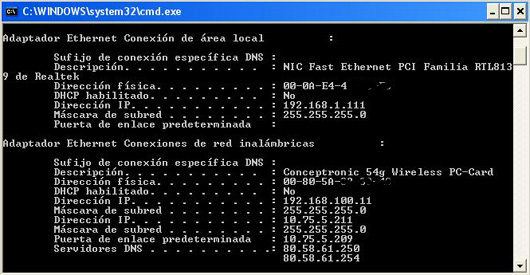
IPCONFIG: Muestra o actualiza la configuración de red TCP/IP
En Windows XP/2000: Inicio -> Ejecutar -> cmd. Después introducir el comando ipconfig.
OTROS USOS :
ipconfig /all [/release [tarjeta]] [/renew [tarjeta]] /flushdns /displaydns /
registerdns [-a] [-a] [-a]
Este comando ejecutado sin ninguna opción, muestra la dirección IP activa, la máscara de red así como la puerta de enlace predeterminada al nivel de las interfaces de red conocidas en el equipo local.
* /all: Muestra toda la configuración de la red, incluyendo los servidores DNS, WINS, bail DHCP, etc.
* /renew [tarjeta] : Renueva la configuración DHCP de todas las tarjetas (si ninguna tarjeta es especificada) o de una tarjeta específica si utiliza el parámetro tarjeta. El nombre de la tarjeta, es el que aparece con ipconfig sin parámetros.
* /release [tarjeta]: Envía un mensaje DHCPRELEASE al servidor DHCP para liberar la configuración DHCP actual y anular la configuración IP de todas las tarjetas (si ninguna tarjeta es especificada), o de sólo una tarjeta específica si utiliza el parámetro tarjeta. Este parámetro desactiva el TCP/IP de las tarjetas configuradas a fin de obtener automáticamente una dirección IP.
* /flushdns: Vacía y reinicializa el caché de resolución del cliente DNS. Esta opción es útil para excluir las entradas de caché negativas así como todas las otras entradas agregadas de manera dinámica.
* /displaydns: Muestra el caché de resolución del cliente DNS, que incluye las entradas pre cargadas desde el archivo de host local así como todos los registros de recursos recientemente obtenidos por las peticiones de nombres resueltas por el ordenador. El servicio Cliente DNS utiliza esta información para resolver rápidamente los nombres frecuentemente solicitados, antes de interrogar a sus servidores DNS configurados.
* /registerdns: Actualiza todas las concesiones DHCP y vuelve a registrar los nombres DNS.
PRUEBAS DE PING A OTRO PC


PING: Diagnostica la conexión entre la red y una dirección IP remota
ping -t [IP o host]
ping -l 1024 [IP o host]
* La opción –t permite hacer pings de manera continua, para detenerlo pulsar Ctrl-C.
Este comando también es útil para generar una carga de red, especificando el tamaño del paquete con la opción –l y el tamaño del paquete en bytes.
VER DIRECTORIO DE ARCHIVOS
dir = muestra todos los archivos del directorio que estas revisando.


ARREGLAR DEFECTOS DEL DISCO DURO
CHKDSK/f

CHKDSK - Controla un disco y provee información sobre su capacidad, su estado, los directorios, los archivos, la FAT, etc. Ha sido reemplazado por SCANDISK en los DOS 6.2.
[Unidad:}[ruta} Especifica la unidad y el directorio a comprobar.
Archivo Especifica el archivo o archivos cuya fragmentación se comprobará.
/F Corrige errores en el disco.
/V Muestra el nombre y ruta completa cada archivo en el disco.
IpConfig
IPCONFIG: Muestra o actualiza la configuración de red TCP/IP
En Windows XP/2000: Inicio -> Ejecutar -> cmd. Después introducir el comando ipconfig.
OTROS USOS :
ipconfig /all [/release [tarjeta]] [/renew [tarjeta]] /flushdns /displaydns /
registerdns [-a] [-a] [-a]
Este comando ejecutado sin ninguna opción, muestra la dirección IP activa, la máscara de red así como la puerta de enlace predeterminada al nivel de las interfaces de red conocidas en el equipo local.
* /all: Muestra toda la configuración de la red, incluyendo los servidores DNS, WINS, bail DHCP, etc.
* /renew [tarjeta] : Renueva la configuración DHCP de todas las tarjetas (si ninguna tarjeta es especificada) o de una tarjeta específica si utiliza el parámetro tarjeta. El nombre de la tarjeta, es el que aparece con ipconfig sin parámetros.
* /release [tarjeta]: Envía un mensaje DHCPRELEASE al servidor DHCP para liberar la configuración DHCP actual y anular la configuración IP de todas las tarjetas (si ninguna tarjeta es especificada), o de sólo una tarjeta específica si utiliza el parámetro tarjeta. Este parámetro desactiva el TCP/IP de las tarjetas configuradas a fin de obtener automáticamente una dirección IP.
* /flushdns: Vacía y reinicializa el caché de resolución del cliente DNS. Esta opción es útil para excluir las entradas de caché negativas así como todas las otras entradas agregadas de manera dinámica.
* /displaydns: Muestra el caché de resolución del cliente DNS, que incluye las entradas pre cargadas desde el archivo de host local así como todos los registros de recursos recientemente obtenidos por las peticiones de nombres resueltas por el ordenador. El servicio Cliente DNS utiliza esta información para resolver rápidamente los nombres frecuentemente solicitados, antes de interrogar a sus servidores DNS configurados.
* /registerdns: Actualiza todas las concesiones DHCP y vuelve a registrar los nombres DNS.
PRUEBAS DE PING A OTRO PC
PING: Diagnostica la conexión entre la red y una dirección IP remota
ping -t [IP o host]
ping -l 1024 [IP o host]
* La opción –t permite hacer pings de manera continua, para detenerlo pulsar Ctrl-C.
Este comando también es útil para generar una carga de red, especificando el tamaño del paquete con la opción –l y el tamaño del paquete en bytes.
VER DIRECTORIO DE ARCHIVOS
dir = muestra todos los archivos del directorio que estas revisando.
ARREGLAR DEFECTOS DEL DISCO DURO
CHKDSK/f
CHKDSK - Controla un disco y provee información sobre su capacidad, su estado, los directorios, los archivos, la FAT, etc. Ha sido reemplazado por SCANDISK en los DOS 6.2.
[Unidad:}[ruta} Especifica la unidad y el directorio a comprobar.
Archivo Especifica el archivo o archivos cuya fragmentación se comprobará.
/F Corrige errores en el disco.
/V Muestra el nombre y ruta completa cada archivo en el disco.
viernes, 14 de noviembre de 2008
DISPOSITIVOS DE ENTRADA
Son aquellos que sirven para introducir datos a la computadora para su proceso. Los datos se leen de los dispositivos de entrada y se almacenan en la memoria central o interna. Los dispositivos de entrada convierten la información en señales eléctricas que se almacenan en la memoria central.
Los dispositivos de entrada típicos son los teclados, otros son: lápices ópticos, palancas de mando (joystick), CD-ROM, discos compactos (CD), etc. Hoy en día es muy frecuente que el usuario utilice un dispositivo de entrada llamado ratón que mueve un puntero electrónico sobre una pantalla que facilita la interacción usuario-máquina.
¿CUALES SON?
1. Mouse:

La función principal del ratón es transmitir los movimientos de nuestra mano sobre una superficie plana hacia el ordenador. Allí, el softwaredenominado driver se encarga realmente de transformarlo a un movimiento del puntero por la pantalla dependiendo de varios parámetros.
En el momento de activar el ratón, se asocia su posición con la del cursor en la pantalla. Si desplazamos sobre una superficie el ratón, el cursor seguirá dichos movimientos. Es casi imprescindible en aplicaciones dirigidas por menús o entornos gráficos, como por ejemplo Windows, ya que con un pulsador adicional en cualquier instante se pueden obtener en programa las coordenadas (x, y) donde se encuentra el cursor en la pantalla, seleccionando de esta forma una de las opciones de un menú.
Marcas:
Genius, Microsoft, General Electric, Generico
2.Teclado:

Es el dispositivo más común de entrada de datos. Se lo utiliza para introducir comandos, textos y números. Estrictamente hablando, es un dispositivo de entrada y de salida, ya que los LEDs también pueden ser controlados por la máquina.
Funciones del teclado:
- Teclado alfanumérico: es un conjunto de 62 teclas entre las que se encuentran las letras, números, símbolos ortográficos, Enter, alt...etc.
- Teclado de Función: es un conjunto de 13 teclas entre las que se encuentran el ESC, tan utilizado en sistemas informáticos, más 12 teclas de función. Estas teclas suelen ser configurables pero por ejemplo existe un convenio para asignar la ayuda a F1.
- Teclado Numérico: se suele encontrar a la derecha del teclado alfanumérico y consta de los números así como de un Enter y los operadores numéricos de suma, resta,... etc.
- Teclado Especial: son las flechas de dirección y un conjunto de 9 teclas agrupadas en 2 grupos; uno de 6 (Inicio y fin entre otras) y otro de 3 con la tecla de impresión de pantalla entre ellas.
Marcas:
-Turbo Tecn
-Microsoft
-Genius
-Benq
-Acer
3. Scanner:
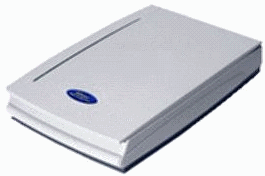
La palabra que se utiliza en informática para designar a un aparato digitalizador de imagen.
Por digitalizar se entiende la operación de transformar algo analógico (algo físico, real, de precisión infinita) en algo digital (un conjunto finito y de precisión determinada de unidades lógicas denominadas bits). En fin, que dejándonos de tanto formalismo sintáctico, en el caso que nos ocupa se trata de coger una imagen ( fotografía, dibujo o texto) y convertirla a un formato que podamos almacenar y modificar con el ordenador. Realmente un escáner no es ni más ni menos que los ojos del ordenador.
Marcas:
Acer, Cannon, Benq, Hewlett Packard (HP), AGFFA
4. WEBCAM

Una cámara web en la simple definición, es una cámara que esta simplemente conectada a la redo INTERNET. Como te puede imaginar tomando esta definición, las cámaras Web pueden tomar diferentes formas y usos.
En la Webcam radica un concepto sencillo; tenga en funcionamiento continuo una cámara de video, obtenga un programa para captar un imagen en un archivo cada determinados segundos o minutos, y cargue el archivo de la imagen en un servidor Web para desplegarla en una página Web.
Marcas:
Creative, Genius, Olimpus, General Electric, Canon.
5. Lápiz Óptico:

Dispositivo señalador que permite sostener sobre la pantalla (fotosensible) un lápiz que está conectado al ordenador con un mecanismo de resorte en la punta o en un botón lateral, mediante el cual se puede seleccionar información visualizada en la pantalla. Cuando se dispone de información desplegada, con el lápiz óptico se puede escoger una opción entre las diferentes alternativas, presionándolo sobre la ventana respectiva o presionando el botón lateral, permitiendo de ese modo que se proyecte un rayo láser desde el lápiz hacia la pantalla fotosensible.
6. Joystick:
Palanca que se mueve apoyada en una base. Se trata, como el ratón, de un manejador de cursor. Consta de una palanca con una rótula en un extremo, que permite efectuar rotaciones según dos ejes perpendiculares. La orientación de la palanca es detectada por dos medidores angulares perpendiculares, siendo enviada esta información al ordenador. Un programa adecuado convertirá los ángulos de orientación de la palanca en desplazamiento del cursor sobre la misma.
Los dispositivos de entrada típicos son los teclados, otros son: lápices ópticos, palancas de mando (joystick), CD-ROM, discos compactos (CD), etc. Hoy en día es muy frecuente que el usuario utilice un dispositivo de entrada llamado ratón que mueve un puntero electrónico sobre una pantalla que facilita la interacción usuario-máquina.
¿CUALES SON?
1. Mouse:
La función principal del ratón es transmitir los movimientos de nuestra mano sobre una superficie plana hacia el ordenador. Allí, el softwaredenominado driver se encarga realmente de transformarlo a un movimiento del puntero por la pantalla dependiendo de varios parámetros.
En el momento de activar el ratón, se asocia su posición con la del cursor en la pantalla. Si desplazamos sobre una superficie el ratón, el cursor seguirá dichos movimientos. Es casi imprescindible en aplicaciones dirigidas por menús o entornos gráficos, como por ejemplo Windows, ya que con un pulsador adicional en cualquier instante se pueden obtener en programa las coordenadas (x, y) donde se encuentra el cursor en la pantalla, seleccionando de esta forma una de las opciones de un menú.
Marcas:
Genius, Microsoft, General Electric, Generico
2.Teclado:
Es el dispositivo más común de entrada de datos. Se lo utiliza para introducir comandos, textos y números. Estrictamente hablando, es un dispositivo de entrada y de salida, ya que los LEDs también pueden ser controlados por la máquina.
Funciones del teclado:
- Teclado alfanumérico: es un conjunto de 62 teclas entre las que se encuentran las letras, números, símbolos ortográficos, Enter, alt...etc.
- Teclado de Función: es un conjunto de 13 teclas entre las que se encuentran el ESC, tan utilizado en sistemas informáticos, más 12 teclas de función. Estas teclas suelen ser configurables pero por ejemplo existe un convenio para asignar la ayuda a F1.
- Teclado Numérico: se suele encontrar a la derecha del teclado alfanumérico y consta de los números así como de un Enter y los operadores numéricos de suma, resta,... etc.
- Teclado Especial: son las flechas de dirección y un conjunto de 9 teclas agrupadas en 2 grupos; uno de 6 (Inicio y fin entre otras) y otro de 3 con la tecla de impresión de pantalla entre ellas.
Marcas:
-Turbo Tecn
-Microsoft
-Genius
-Benq
-Acer
3. Scanner:
La palabra que se utiliza en informática para designar a un aparato digitalizador de imagen.
Por digitalizar se entiende la operación de transformar algo analógico (algo físico, real, de precisión infinita) en algo digital (un conjunto finito y de precisión determinada de unidades lógicas denominadas bits). En fin, que dejándonos de tanto formalismo sintáctico, en el caso que nos ocupa se trata de coger una imagen ( fotografía, dibujo o texto) y convertirla a un formato que podamos almacenar y modificar con el ordenador. Realmente un escáner no es ni más ni menos que los ojos del ordenador.
Marcas:
Acer, Cannon, Benq, Hewlett Packard (HP), AGFFA
4. WEBCAM
Una cámara web en la simple definición, es una cámara que esta simplemente conectada a la redo INTERNET. Como te puede imaginar tomando esta definición, las cámaras Web pueden tomar diferentes formas y usos.
En la Webcam radica un concepto sencillo; tenga en funcionamiento continuo una cámara de video, obtenga un programa para captar un imagen en un archivo cada determinados segundos o minutos, y cargue el archivo de la imagen en un servidor Web para desplegarla en una página Web.
Marcas:
Creative, Genius, Olimpus, General Electric, Canon.
5. Lápiz Óptico:
Dispositivo señalador que permite sostener sobre la pantalla (fotosensible) un lápiz que está conectado al ordenador con un mecanismo de resorte en la punta o en un botón lateral, mediante el cual se puede seleccionar información visualizada en la pantalla. Cuando se dispone de información desplegada, con el lápiz óptico se puede escoger una opción entre las diferentes alternativas, presionándolo sobre la ventana respectiva o presionando el botón lateral, permitiendo de ese modo que se proyecte un rayo láser desde el lápiz hacia la pantalla fotosensible.
6. Joystick:
Palanca que se mueve apoyada en una base. Se trata, como el ratón, de un manejador de cursor. Consta de una palanca con una rótula en un extremo, que permite efectuar rotaciones según dos ejes perpendiculares. La orientación de la palanca es detectada por dos medidores angulares perpendiculares, siendo enviada esta información al ordenador. Un programa adecuado convertirá los ángulos de orientación de la palanca en desplazamiento del cursor sobre la misma.
DISPOSITIVOS DE SALIDA
DISPOSITIVOS DE SALIDA
1. Monitor o Pantalla:

Es el dispositivo en el que se muestran las imágenes generadas por el adaptador de vídeo del ordenador o computadora. El término monitor se refiere normalmente a la pantalla de vídeo y su carcasa. El monitor se conecta al adaptador de vídeo mediante un cable. Evidentemente, es la pantalla en la que se ve la información suministrada por el ordenador. En el caso más habitual se trata de un aparato basado en un tubo de rayos catódicos (CRT) como el de los televisores, mientras que en los portátiles es una pantalla plana de cristal líquido (LCD).
2. Impresoras:

Como indica su nombre, la impresoraes el periférico que el ordenador utiliza para presentar información impresa en papel. Las primeras impresoras nacieron muchos años antes que el PC e incluso antes que los monitores, siendo durante años el método más usual para presentar los resultados de los cálculos en aquellos primitivos ordenadores, todo un avance respecto a las tarjetasy cintas perforadas que se usaban hasta entonces.
3.Plóters.
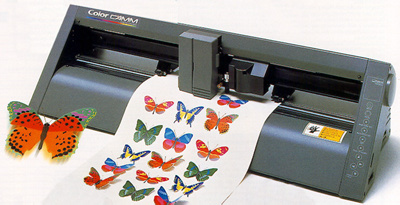
Un plóter es un dispositivo que conectado a una computadora puede dibujar sobre papel cualquier tipo de gráfico mediante el trazado de líneas gracias a las plumillas retraibles de las que dispone. La limitación fundamental respecto a una impresora está en la menor velocidad del plóter y en lo limitado de los colores que puede ofrecer, que se ven limitados por el número de plumillas, bien es cierto que se pueden crear mezclando puntos de distintas plumillas, pero el proceso alargaría aún más la obtención de resultados.
4. Altavoces:

Dispositivos por los cuales se emiten sonidos procedentes de la tarjeta de sonido. Actualmente existen bastantes ejemplares que cubren la oferta más común que existe en el mercado. Se trata de modelos que van desde lo más sencillo (una pareja de altavoces estéreo), hasta el más complicado sistema de Dolby Digital, con nada menos que seis altavoces, pasando por productos intermedios de 4 o 5 altavoces.
5. Auriculares:

Son dispositivos colocados en el oído para poder escuchar lo que la tarjeta de sonido envía. Presentan la ventaja de que no pueden ser escuchados por otra persona, solo la que los utiliza.
6. Fax:

Dispositivo mediante el cual se imprime una copia de otro impreso, transmitida o bien, vía teléfono, o bien desde el propio fax. Se utiliza para ello un rollo de papel que cuando acaba la impresión se corta.
1. Monitor o Pantalla:
Es el dispositivo en el que se muestran las imágenes generadas por el adaptador de vídeo del ordenador o computadora. El término monitor se refiere normalmente a la pantalla de vídeo y su carcasa. El monitor se conecta al adaptador de vídeo mediante un cable. Evidentemente, es la pantalla en la que se ve la información suministrada por el ordenador. En el caso más habitual se trata de un aparato basado en un tubo de rayos catódicos (CRT) como el de los televisores, mientras que en los portátiles es una pantalla plana de cristal líquido (LCD).
2. Impresoras:
Como indica su nombre, la impresoraes el periférico que el ordenador utiliza para presentar información impresa en papel. Las primeras impresoras nacieron muchos años antes que el PC e incluso antes que los monitores, siendo durante años el método más usual para presentar los resultados de los cálculos en aquellos primitivos ordenadores, todo un avance respecto a las tarjetasy cintas perforadas que se usaban hasta entonces.
3.Plóters.
Un plóter es un dispositivo que conectado a una computadora puede dibujar sobre papel cualquier tipo de gráfico mediante el trazado de líneas gracias a las plumillas retraibles de las que dispone. La limitación fundamental respecto a una impresora está en la menor velocidad del plóter y en lo limitado de los colores que puede ofrecer, que se ven limitados por el número de plumillas, bien es cierto que se pueden crear mezclando puntos de distintas plumillas, pero el proceso alargaría aún más la obtención de resultados.
4. Altavoces:
Dispositivos por los cuales se emiten sonidos procedentes de la tarjeta de sonido. Actualmente existen bastantes ejemplares que cubren la oferta más común que existe en el mercado. Se trata de modelos que van desde lo más sencillo (una pareja de altavoces estéreo), hasta el más complicado sistema de Dolby Digital, con nada menos que seis altavoces, pasando por productos intermedios de 4 o 5 altavoces.
5. Auriculares:
Son dispositivos colocados en el oído para poder escuchar lo que la tarjeta de sonido envía. Presentan la ventaja de que no pueden ser escuchados por otra persona, solo la que los utiliza.
6. Fax:
Dispositivo mediante el cual se imprime una copia de otro impreso, transmitida o bien, vía teléfono, o bien desde el propio fax. Se utiliza para ello un rollo de papel que cuando acaba la impresión se corta.
DISPOSITIVOS DE PROCESAMIENTO Y DE MEMORIA
DISPOSITIVO DE PROCESAMIENTO
* La Unidad Central de Procesamiento
La Unidad Central de Procesamiento:

Conocida por sus siglas en inglés CPU (Central Processing Unit). El CPU se ocupa del control y el proceso de datos en las computadoras. Generalmente, el CPU es un microprocesador fabricado en un chip, un único trozo de silicio que contiene millones de componentes electrónicos.
El microprocesador del CPU está formado por una unidad aritmético-lógica que realiza cálculos y comparaciones, y toma decisiones lógicas (determina si una afirmación es cierta o falsa mediante las reglas del álgebra de Boole); por una serie de registros donde se almacena información temporalmente, y por una unidad de control que interpreta y ejecuta las instrucciones.
http://www.tele-centros.org/tc-toolkit2.0/fuente/conceptos/prin_conceptos2.htm
TIPOS DE PROCESADORES:
INTEL 486 DX:
El primer procesador 486 DX INTEL apareció en 1989 y las primeras computadoras usando este chip estuvieron disponibles durante 1990. Los primeros chips tenían una velocidad máxima de 25 Mhz, versiones posteriores estuvieron disponibles en velocidades de 33 y 50 Mhz. Dos características principales diferencian a los 486 estas son: Integración y escalabilidad.
INTEL OVERDRIVE o 486 DX/2:
A principios de 1992 INTEL anunció sus procesadores de doble velocidad DX2, u OVERDRIVE. Originalmente los DX2 u OVERDRIVE estaban disponibles solamente en versiones de 169 pines, lo que significaba que únicamente podían instalarse en tarjetas madre para 486 SX por su configuración de pines. A fines del 92, INTEL lanzó al mercado versiones OVERDRIVE para actualizar sistemas 486 DX.
Pentium 1a. Generación:
La 1a. Generación de Pentium estuvo disponible en velocidades de 60 y 66 Mhz,. Era un diseño de 273 pines y funcionaba a 5 volts, el procesador corría a la misma velocidad que el motherboard. Este procesador con sus 3.1 millones de transistores y sus 5 volts necesarios para su operación, ocasionaron que el procesador a 66 Mhz tuviese un increíble consumo de 16 watts y generando una enorme cantidad de calor y problemas en los sistemas.
Pentium 2a. Generación:
La 2a. Generación de Pentium fue anunciada en el primer trimestre de 1994. Este procesador esta disponible en velocidades de 75, 90, 100, 120, 133, 166 Mhz. La construcción de este procesador se realizó con otra tecnología, para disminuir el consumo de energía, adicionalmente este procesador funcionaba con 3.3 v. Es un chip de 296 pines lo cual lo hace físicamente incompatible con los de la primera generación,
PENTIUM PRO:
El procesador P6 ( “ P ” de Pentium y 6 de 686 ), es el sucesor del 586, se le llamó P6 durante su desarrollo para finalmente renombrado como Pentium PRO.
PENTUIM MMX:
El Pentium MMX es una mejora del Classic al que se le ha incorporado un nuevo juego de instrucciones (57 para ser exactos) orientado a mejorar el rendimiento en aplicaciones multimedia, que necesitan mover gran cantidad de datos de tipo entero, como pueden ser videos o secuencias musicales o gráficos 2D. Al ser un juego de instrucciones nuevo, si el software que utilizamos no lo contempla, no nos sirve para nada, y ni Windows 95, ni Office 97 ni la mayor parte de aplicaciones actuales lo contemplan (Windows 98.
PENTUIM II:
Este es el último lanzamiento de Intel. Básicamente es un Pentium Pro al que se ha sacado la memoria caché de segundo nivel del chip y se ha colocado todo ello en un tarjeta de circuito impreso, conectada a la placa a través de un conector parecido al del estándar PCI, llamado Slot 1, y que se es utilizado por dos tipos de cartuchos, el S.E.C. y el S.E.P.P (el de los Celeron).
También se le ha incorporado el juego de instrucciones MMX.
CELERON:
Este procesador ha tenido una existencia bastante tormentosa debido a los continuos cambios de planes de Intel. Debemos distinguir entre dos empaquetados distintos. El primero es el S.E.P.P que es compatible con el Slot 1 y que viene a ser parecido al empaquetado típico de los Pentium II (el S.E.C.) pero sin la carcasa de plástico. El segundo y más moderno es el P.P.G.A. que es el mismo empaquetado que utilizan los Pentium y Pentium Pro, pero con distinto zócalo.
XENON:
Al Xeon le ocurre algo parecido al Celeron, ya que no dejan de ser variantes de un mismo procesador, o mejor dicho, de una misma CPU, ya que las variaciones principales están fuera de la CPU. En este caso, se ha buscado un procesador que sea un digno sucesor del Pentium Pro, el cual, y a pesar de los años que hace de su nacimiento, todavía no había sido igualado en muchas de sus características, ni por el mismo Pentium II.
PENTIUM III:
Debido a que las diferencias con el actual Pentium II son escasas, vamos a centrarnos en comparar ambos modelos. Se le han añadido las llamadas S.S.E. o Streaming SIMD Extensions, que son 70 nuevas instrucciones orientadas hacia tareas multimedia, especialmente en 3D.
ATHLON:
Parece que AMD sigue siempre el camino marcado por Intel, y en esta ocasión también se ha apuntado a cambiar los juegos de números por las palabras más o menos altisonantes. Si Intel denominó Pentium al i586, AMD ha hecho lo propio con el K7.
Procesadores de doble nucleo:
estos procesadores surgieron por las deficiencias y sobrecalentamiento que causaba tener un solo procesador, por lo cual apartir del año 2000 se empezaron a crear los procesadores de doble nucleo los cuales son dos procesadores que se encuentran en un mismo dispositivo estó hace que el trabajo que antes haria un solo procesador ahora lo dividan en dos y el trabajo o procesamiento de datos secuenciales sean mucho mas rapido y afecte menos el sobrecalentamiento de los procesadores.
La Memoria

También conocida como almacenamiento primario o random access memory (RAM), mantiene datos e instrucciones de programas para procesar los datos. También mantiene la información procesada antes de enviarla a los dispositivos de salida.
Tarjeta Madre

Así como un cerebro humano es inútil por si solo, un microprocesador aislado no es más que un fragmento de silicio sin función alguna. Para hacer su trabajo, este circuito requiere del soporte de diversos elementos periféricos; precisamente, la tarjeta madre es el puente que lo comunica con todos ellos.
A su vez, en la tarjeta madre se integran diversos recursos que soportan el procesamiento de los datos y la comunicación con los dispositivos exteriores del sistema, por ejemplo: los buses de comunicación entre el microprocesador y la memoria RAM; las interfaces de conexión con los medios de almacenamiento; los controladores de comunicación para las ranuras de expansión; la controladora para el manejo de gráficos en el monitor, etc.
En las primeras computadoras, la mayoría de dispositivos para funciones específicas, tenían que ser agregados en forma externa, vía las ranuras de expansión; sin embargo, gracias al avance en las técnicas de integración de circuitos, se han incluido los periféricos básicos en el mismo diseño de las tarjeta madre; de ahí que se les considere como del tipo de "todo en uno", pues incluyen controladores de video, controladores de sonido, circuitos de fax - módem y un controlador de red.
Es por ello que se ha simplificado considerablemente el ensamblado del sistema PC, pues prácticamente basta con montar el microprocesador en la tarjeta madre, añadir la RAM y algunos elementos externos (teclado, ratón y monitor), para obtener una computadora completa y funcional.
DISPOSITIVOS DE MEMORIA
Son los encargados de guardar toda tu información (programas, imágenes, documentos de texto, entre otros).
Disco duro

Es un elemento que guarda toda la información y programas en tu computadora. Es la unidad que funciona como la memoria a largo plazo.
Los hay de diversas capacidades 2, 4, 10, 20, 40... y más Gb (Gyga-bytes). Mientras mayor capacidad tenga tu disco, mayor será la información que puedas almacenar.
RAM (almacenamiento temporal)

Es una pieza formada por circuitos integrados que se encuentra dentro de la computadora y permite almacenar información temporalmente. La información en RAM permanece solamente mientras la computadora está encendida. Toda información almacenada en RAM se pierde al apagar la computadora, es la memoria a corto plazo. Además, es la que habilita a tu computadora para hacer distintas cosas al mismo tiempo, se mide en Mb o (MegaBytes).
Unidad de CD y de diskette

Regularmente los encontrarás dentro del chasis, permiten la inserción de un disco compacto y/o un disco flexible; tienen la función de leer o guardar información en ellos.
DISPOSITIVO DE PROCESAMIENTO
* La Unidad Central de Procesamiento
La Unidad Central de Procesamiento:
Conocida por sus siglas en inglés CPU (Central Processing Unit). El CPU se ocupa del control y el proceso de datos en las computadoras. Generalmente, el CPU es un microprocesador fabricado en un chip, un único trozo de silicio que contiene millones de componentes electrónicos.
El microprocesador del CPU está formado por una unidad aritmético-lógica que realiza cálculos y comparaciones, y toma decisiones lógicas (determina si una afirmación es cierta o falsa mediante las reglas del álgebra de Boole); por una serie de registros donde se almacena información temporalmente, y por una unidad de control que interpreta y ejecuta las instrucciones.
http://www.tele-centros.org/tc-toolkit2.0/fuente/conceptos/prin_conceptos2.htm
TIPOS DE PROCESADORES:
INTEL 486 DX:
El primer procesador 486 DX INTEL apareció en 1989 y las primeras computadoras usando este chip estuvieron disponibles durante 1990. Los primeros chips tenían una velocidad máxima de 25 Mhz, versiones posteriores estuvieron disponibles en velocidades de 33 y 50 Mhz. Dos características principales diferencian a los 486 estas son: Integración y escalabilidad.
INTEL OVERDRIVE o 486 DX/2:
A principios de 1992 INTEL anunció sus procesadores de doble velocidad DX2, u OVERDRIVE. Originalmente los DX2 u OVERDRIVE estaban disponibles solamente en versiones de 169 pines, lo que significaba que únicamente podían instalarse en tarjetas madre para 486 SX por su configuración de pines. A fines del 92, INTEL lanzó al mercado versiones OVERDRIVE para actualizar sistemas 486 DX.
Pentium 1a. Generación:
La 1a. Generación de Pentium estuvo disponible en velocidades de 60 y 66 Mhz,. Era un diseño de 273 pines y funcionaba a 5 volts, el procesador corría a la misma velocidad que el motherboard. Este procesador con sus 3.1 millones de transistores y sus 5 volts necesarios para su operación, ocasionaron que el procesador a 66 Mhz tuviese un increíble consumo de 16 watts y generando una enorme cantidad de calor y problemas en los sistemas.
Pentium 2a. Generación:
La 2a. Generación de Pentium fue anunciada en el primer trimestre de 1994. Este procesador esta disponible en velocidades de 75, 90, 100, 120, 133, 166 Mhz. La construcción de este procesador se realizó con otra tecnología, para disminuir el consumo de energía, adicionalmente este procesador funcionaba con 3.3 v. Es un chip de 296 pines lo cual lo hace físicamente incompatible con los de la primera generación,
PENTIUM PRO:
El procesador P6 ( “ P ” de Pentium y 6 de 686 ), es el sucesor del 586, se le llamó P6 durante su desarrollo para finalmente renombrado como Pentium PRO.
PENTUIM MMX:
El Pentium MMX es una mejora del Classic al que se le ha incorporado un nuevo juego de instrucciones (57 para ser exactos) orientado a mejorar el rendimiento en aplicaciones multimedia, que necesitan mover gran cantidad de datos de tipo entero, como pueden ser videos o secuencias musicales o gráficos 2D. Al ser un juego de instrucciones nuevo, si el software que utilizamos no lo contempla, no nos sirve para nada, y ni Windows 95, ni Office 97 ni la mayor parte de aplicaciones actuales lo contemplan (Windows 98.
PENTUIM II:
Este es el último lanzamiento de Intel. Básicamente es un Pentium Pro al que se ha sacado la memoria caché de segundo nivel del chip y se ha colocado todo ello en un tarjeta de circuito impreso, conectada a la placa a través de un conector parecido al del estándar PCI, llamado Slot 1, y que se es utilizado por dos tipos de cartuchos, el S.E.C. y el S.E.P.P (el de los Celeron).
También se le ha incorporado el juego de instrucciones MMX.
CELERON:
Este procesador ha tenido una existencia bastante tormentosa debido a los continuos cambios de planes de Intel. Debemos distinguir entre dos empaquetados distintos. El primero es el S.E.P.P que es compatible con el Slot 1 y que viene a ser parecido al empaquetado típico de los Pentium II (el S.E.C.) pero sin la carcasa de plástico. El segundo y más moderno es el P.P.G.A. que es el mismo empaquetado que utilizan los Pentium y Pentium Pro, pero con distinto zócalo.
XENON:
Al Xeon le ocurre algo parecido al Celeron, ya que no dejan de ser variantes de un mismo procesador, o mejor dicho, de una misma CPU, ya que las variaciones principales están fuera de la CPU. En este caso, se ha buscado un procesador que sea un digno sucesor del Pentium Pro, el cual, y a pesar de los años que hace de su nacimiento, todavía no había sido igualado en muchas de sus características, ni por el mismo Pentium II.
PENTIUM III:
Debido a que las diferencias con el actual Pentium II son escasas, vamos a centrarnos en comparar ambos modelos. Se le han añadido las llamadas S.S.E. o Streaming SIMD Extensions, que son 70 nuevas instrucciones orientadas hacia tareas multimedia, especialmente en 3D.
ATHLON:
Parece que AMD sigue siempre el camino marcado por Intel, y en esta ocasión también se ha apuntado a cambiar los juegos de números por las palabras más o menos altisonantes. Si Intel denominó Pentium al i586, AMD ha hecho lo propio con el K7.
Procesadores de doble nucleo:
estos procesadores surgieron por las deficiencias y sobrecalentamiento que causaba tener un solo procesador, por lo cual apartir del año 2000 se empezaron a crear los procesadores de doble nucleo los cuales son dos procesadores que se encuentran en un mismo dispositivo estó hace que el trabajo que antes haria un solo procesador ahora lo dividan en dos y el trabajo o procesamiento de datos secuenciales sean mucho mas rapido y afecte menos el sobrecalentamiento de los procesadores.
La Memoria
También conocida como almacenamiento primario o random access memory (RAM), mantiene datos e instrucciones de programas para procesar los datos. También mantiene la información procesada antes de enviarla a los dispositivos de salida.
Tarjeta Madre
Así como un cerebro humano es inútil por si solo, un microprocesador aislado no es más que un fragmento de silicio sin función alguna. Para hacer su trabajo, este circuito requiere del soporte de diversos elementos periféricos; precisamente, la tarjeta madre es el puente que lo comunica con todos ellos.
A su vez, en la tarjeta madre se integran diversos recursos que soportan el procesamiento de los datos y la comunicación con los dispositivos exteriores del sistema, por ejemplo: los buses de comunicación entre el microprocesador y la memoria RAM; las interfaces de conexión con los medios de almacenamiento; los controladores de comunicación para las ranuras de expansión; la controladora para el manejo de gráficos en el monitor, etc.
En las primeras computadoras, la mayoría de dispositivos para funciones específicas, tenían que ser agregados en forma externa, vía las ranuras de expansión; sin embargo, gracias al avance en las técnicas de integración de circuitos, se han incluido los periféricos básicos en el mismo diseño de las tarjeta madre; de ahí que se les considere como del tipo de "todo en uno", pues incluyen controladores de video, controladores de sonido, circuitos de fax - módem y un controlador de red.
Es por ello que se ha simplificado considerablemente el ensamblado del sistema PC, pues prácticamente basta con montar el microprocesador en la tarjeta madre, añadir la RAM y algunos elementos externos (teclado, ratón y monitor), para obtener una computadora completa y funcional.
DISPOSITIVOS DE MEMORIA
Son los encargados de guardar toda tu información (programas, imágenes, documentos de texto, entre otros).
Disco duro
Es un elemento que guarda toda la información y programas en tu computadora. Es la unidad que funciona como la memoria a largo plazo.
Los hay de diversas capacidades 2, 4, 10, 20, 40... y más Gb (Gyga-bytes). Mientras mayor capacidad tenga tu disco, mayor será la información que puedas almacenar.
RAM (almacenamiento temporal)
Es una pieza formada por circuitos integrados que se encuentra dentro de la computadora y permite almacenar información temporalmente. La información en RAM permanece solamente mientras la computadora está encendida. Toda información almacenada en RAM se pierde al apagar la computadora, es la memoria a corto plazo. Además, es la que habilita a tu computadora para hacer distintas cosas al mismo tiempo, se mide en Mb o (MegaBytes).
Unidad de CD y de diskette
Regularmente los encontrarás dentro del chasis, permiten la inserción de un disco compacto y/o un disco flexible; tienen la función de leer o guardar información en ellos.
LISTA DE PARTES
La parte más difícil de armar un computador es encontrar las mejores partes para el presupuesto que se tiene. Después que se consigue todo lo que se necesita es relativamente fácil armarlo.

MONTAJE DEL ORDENADOR
1. MICROPROCESADOR (AMD, INTEL, VIA)
2. TARJETA MADRE (INTEL, ABIT, ASUS, BOISTAR, ECS, GYGABYTE, WINFAST)
3. MEMORIA RAM ( CRUCIAL, MICRON, VIKING Y KINGSTON)
4. TARJETA DE VIDEO ( ATI, NVIDIA)
5. DISCO DURO ( GVC, INTEL, AMERICAN MEGATRENDS, ABIT, SOYO, BIOSTAR, WESTERN DIGITAL, MAXTOR, SEAGATE)
6. FUENTE DE PODER.
7. VENTILADOR.
8. ZOCALOS DE CONEXIÓN PARA MICROPROCESADOR (SOCKET 370, 462, 478, 754 Y 940).
9. UNIDAD DE CD-ROM.
10. UNIDAD DE DVD.
11. UNIDAD DE 3 1/2.
12. CONECTOR.
13. PUERTOS DE ENTRADA - SALIDA (TIPO PS/2, DB25, DB9, DB15, MINI-DB15, RJ11, RJ45)
14. TECLADO.
15. MOUSE.
16. ALTAVOCES.
17. MONITOR (TRC O LCD).
18. TARJETA DE SONIDO.
19. TARJETA DE RED.
20. FAX MÓDEM ( INTEL, CONEXANT - ROKWELL, LUCENT, PC -TEL)
21. GABINETE CON VENTILACIÓN Y CAPCIDAD DE EXPANSIÓN.
Un ordenador (PC) es un tipo modular de ordenador. Se puede montar utilizando componentes de hardware de diferentes fabricantes para conseguir un ordenador a medida conforme a sus necesidades.
Los componentes integrantes del ordenador a ensamblar son los siguientes:
* La carcasa: una cubierta metálica que contiene los componentes internos del ordenador. En general incluye su propia fuente de energía y un juego de tornillos, conectores y capas.
* La placa madre: una gran placa de circuitos impresos que se utiliza para conectar el procesador, la memoria RAM, los discos duros y las unidades de CD/DVD. También incluye su propio juego de conectores de expansión.
* El procesador: el circuito integrado principal del ordenador, el verdadero cerebro del PC que realiza los cálculos principales.
* Módulos de RAM.
* Dispositivos de almacenamiento, como discos duros, unidades y quemadores de CD-ROM y DVD-ROM, y unidades de disquete.
* Las tarjetas de expansión se utilizan para actualizar y mejorar el rendimiento y las prestaciones del ordenador.
La placa madre, la placa principal, es una gran placa de circuitos impresos con conectores para el procesador, la RAM y las tarjetas de expansión.

Para mayor información sobre el esamblaje del computador paso a paso consultar
http://www.coloredhome.com/bricolaje/ensamblaje_de_pc_2004/1_ensamblaje_de_pc.html
Preparación de la carcasa
Cuando se disponga a montar un PC, asegúrese de contar con los siguientes elementos: un destornillador Phillips, los tornillos necesarios y los diversos cables y conectores.
El procesador
El procesador es el circuito integrado clave del ordenador, el que realiza los cálculos principales. Los procesadores tienen varios formatos que se pueden agrupar en dos familias:
* Procesadores Socket
* Procesadores Slot
Socket ZIF
Cuando instale un procesador del tipo Socket ZIF (Fuerza de Inserción Cero), asegúrese de que la pequeña palanca junto al socket esté levantada, luego inserte suavemente el procesador, asegurándose de que la "marca de alineación" de la esquina del procesador coincide con la marca del socket (consulte la documentación de la placa madre para obtener más detalles).

Slot
La instalación de una CPU en un Slot también es muy sencilla: primero debe instalar el soporte de conexión que viene con el procesador. Luego inserte sencillamente el procesador dentro de la ranura, como si fuera una tarjeta de memoria (sólo entra de una manera).
Instalación de un disipador térmico activo
Los procesadores socket ZIF necesitan un disipador de calor y un ventilador; no necesariamente suministrados con el procesador. Ambos artículos suelen venderse juntos en un solo bloque llamado " disipador térmico activo".
Sin un disipador térmico, el procesador se quemaría a los pocos segundos de conectar el ordenador.

Se recomienda aplicar una fina capa de pasta térmica (grasa de silicona) sobre la superficie del procesador que estará en contacto con el disipador térmico, aumentando con ello la superficie de contacto entre el procesador y el disipador térmico y mejorando la transferencia de calor. La mayoría de los disipadores térmicos activos ya tienen una capa fina de pasta térmica, por lo que no será necesario añadir más.
Encaje una de las pestañas del disipador térmico sobre el conector del socket ZIF, luego engatille suavemente la segunda. El disipador térmico debe estar correctamente alineado y estar en contacto con toda la superficie del procesador. Es muy importante estar atento a la orientación del disipador al instalarlo : La hendidura de la parte inferior del disipador debe estar al mismo nivel que el borde que sobresale del socket. No fuerce ya que la parte central del procesador (de silicio) es frágil y cualquier fisura, por pequeña que sea, provocará daños irreparables.

Finalmente, conecte el cable de corriente del ventilador a su correspondiente conector en placa madre. Se recomienda colocar el cable del ventilador de modo que no obstaculice la rotación de las aspas del ventilador.
Existen algunas alternativas a los disipadores térmicos activos, considerados ruidosos:
* Ventiladores por cambio de fase: muy efectivos pero costosos.
* Ventiladores por Efecto Peltier: silenciosos pero inestables.
* Kits de refrigeración líquida: estables, eficientes y silenciosos. Incluyen un depósito de agua, una bomba de agua, un intercambiador térmico y un bloque de agua que absorbe el calor del procesador.
También hay soluciones de software que desactivan las tareas no utilizadas de un procesador y rebajan algunos grados.
Configuraciones
En las placas madres más antiguas, la velocidad del procesador se configura con puentes.
Las placas madres más modernas, sin puentes, detectan automáticamente la velocidad del procesador y permiten modificarla manualmente desde el BIOS. El principio es sin embargo el mismo para ambos tipos y consiste en definir una frecuencia para el bus de datos de la placa madre (denominado FSB, Bus frontal) así como un coeficiente multiplicador del procesador.
Puentes
Los puentes son pequeñas piezas metálicas cubiertas con plástico que permiten el paso de la electricidad, actuando como interruptores.

Existen dos tipos de puentes para configurar la velocidad del procesador:
* Puentes que configuran la velocidad del procesador.
* Puentes que configuran la tensión del procesador.
La velocidad del procesador se obtiene multiplicando la frecuencia interna de la placa madre (o, más exactamente, aquella del bus de datos, el FSB) por un coeficiente. Las placas madres más antiguas tienen puentes para configurar la velocidad de la placa interna y otros para configurar el coeficiente multiplicador.
La configuración de los puentes y su ubicación en la placa madre pueden consultarse en el manual de la placa madre. Se recomienda consultarlo para obtener la velocidad óptima para la placa madre y luego ajustar el coeficiente multiplicador del procesador a la velocidad ideal.
Finalmente, debe configurar la tensión de la CPU mediante puentes. En general, las posibles tensiones son: 3,3 V, 3,45 V (tensión más común para la mayoría de los procesadores) y 3,6 V.
Para seguir consultando sobre la inserción d elos mudulos de memoria RAM, instalación de la tarjeta madre, instalación de las tarjetas de expansión, instalación de disco duro e instalación de los perifericos visite
http://es.kioskea.net/assemblage/insertion-barrettes-memoire.php3

MONTAJE DEL ORDENADOR
1. MICROPROCESADOR (AMD, INTEL, VIA)
2. TARJETA MADRE (INTEL, ABIT, ASUS, BOISTAR, ECS, GYGABYTE, WINFAST)
3. MEMORIA RAM ( CRUCIAL, MICRON, VIKING Y KINGSTON)
4. TARJETA DE VIDEO ( ATI, NVIDIA)
5. DISCO DURO ( GVC, INTEL, AMERICAN MEGATRENDS, ABIT, SOYO, BIOSTAR, WESTERN DIGITAL, MAXTOR, SEAGATE)
6. FUENTE DE PODER.
7. VENTILADOR.
8. ZOCALOS DE CONEXIÓN PARA MICROPROCESADOR (SOCKET 370, 462, 478, 754 Y 940).
9. UNIDAD DE CD-ROM.
10. UNIDAD DE DVD.
11. UNIDAD DE 3 1/2.
12. CONECTOR.
13. PUERTOS DE ENTRADA - SALIDA (TIPO PS/2, DB25, DB9, DB15, MINI-DB15, RJ11, RJ45)
14. TECLADO.
15. MOUSE.
16. ALTAVOCES.
17. MONITOR (TRC O LCD).
18. TARJETA DE SONIDO.
19. TARJETA DE RED.
20. FAX MÓDEM ( INTEL, CONEXANT - ROKWELL, LUCENT, PC -TEL)
21. GABINETE CON VENTILACIÓN Y CAPCIDAD DE EXPANSIÓN.
Un ordenador (PC) es un tipo modular de ordenador. Se puede montar utilizando componentes de hardware de diferentes fabricantes para conseguir un ordenador a medida conforme a sus necesidades.
Los componentes integrantes del ordenador a ensamblar son los siguientes:
* La carcasa: una cubierta metálica que contiene los componentes internos del ordenador. En general incluye su propia fuente de energía y un juego de tornillos, conectores y capas.
* La placa madre: una gran placa de circuitos impresos que se utiliza para conectar el procesador, la memoria RAM, los discos duros y las unidades de CD/DVD. También incluye su propio juego de conectores de expansión.
* El procesador: el circuito integrado principal del ordenador, el verdadero cerebro del PC que realiza los cálculos principales.
* Módulos de RAM.
* Dispositivos de almacenamiento, como discos duros, unidades y quemadores de CD-ROM y DVD-ROM, y unidades de disquete.
* Las tarjetas de expansión se utilizan para actualizar y mejorar el rendimiento y las prestaciones del ordenador.
La placa madre, la placa principal, es una gran placa de circuitos impresos con conectores para el procesador, la RAM y las tarjetas de expansión.

Para mayor información sobre el esamblaje del computador paso a paso consultar
http://www.coloredhome.com/bricolaje/ensamblaje_de_pc_2004/1_ensamblaje_de_pc.html
Preparación de la carcasa
Cuando se disponga a montar un PC, asegúrese de contar con los siguientes elementos: un destornillador Phillips, los tornillos necesarios y los diversos cables y conectores.
El procesador
El procesador es el circuito integrado clave del ordenador, el que realiza los cálculos principales. Los procesadores tienen varios formatos que se pueden agrupar en dos familias:
* Procesadores Socket
* Procesadores Slot
Socket ZIF
Cuando instale un procesador del tipo Socket ZIF (Fuerza de Inserción Cero), asegúrese de que la pequeña palanca junto al socket esté levantada, luego inserte suavemente el procesador, asegurándose de que la "marca de alineación" de la esquina del procesador coincide con la marca del socket (consulte la documentación de la placa madre para obtener más detalles).
Slot
La instalación de una CPU en un Slot también es muy sencilla: primero debe instalar el soporte de conexión que viene con el procesador. Luego inserte sencillamente el procesador dentro de la ranura, como si fuera una tarjeta de memoria (sólo entra de una manera).
Instalación de un disipador térmico activo
Los procesadores socket ZIF necesitan un disipador de calor y un ventilador; no necesariamente suministrados con el procesador. Ambos artículos suelen venderse juntos en un solo bloque llamado " disipador térmico activo".
Sin un disipador térmico, el procesador se quemaría a los pocos segundos de conectar el ordenador.
Se recomienda aplicar una fina capa de pasta térmica (grasa de silicona) sobre la superficie del procesador que estará en contacto con el disipador térmico, aumentando con ello la superficie de contacto entre el procesador y el disipador térmico y mejorando la transferencia de calor. La mayoría de los disipadores térmicos activos ya tienen una capa fina de pasta térmica, por lo que no será necesario añadir más.
Encaje una de las pestañas del disipador térmico sobre el conector del socket ZIF, luego engatille suavemente la segunda. El disipador térmico debe estar correctamente alineado y estar en contacto con toda la superficie del procesador. Es muy importante estar atento a la orientación del disipador al instalarlo : La hendidura de la parte inferior del disipador debe estar al mismo nivel que el borde que sobresale del socket. No fuerce ya que la parte central del procesador (de silicio) es frágil y cualquier fisura, por pequeña que sea, provocará daños irreparables.
Finalmente, conecte el cable de corriente del ventilador a su correspondiente conector en placa madre. Se recomienda colocar el cable del ventilador de modo que no obstaculice la rotación de las aspas del ventilador.
Existen algunas alternativas a los disipadores térmicos activos, considerados ruidosos:
* Ventiladores por cambio de fase: muy efectivos pero costosos.
* Ventiladores por Efecto Peltier: silenciosos pero inestables.
* Kits de refrigeración líquida: estables, eficientes y silenciosos. Incluyen un depósito de agua, una bomba de agua, un intercambiador térmico y un bloque de agua que absorbe el calor del procesador.
También hay soluciones de software que desactivan las tareas no utilizadas de un procesador y rebajan algunos grados.
Configuraciones
En las placas madres más antiguas, la velocidad del procesador se configura con puentes.
Las placas madres más modernas, sin puentes, detectan automáticamente la velocidad del procesador y permiten modificarla manualmente desde el BIOS. El principio es sin embargo el mismo para ambos tipos y consiste en definir una frecuencia para el bus de datos de la placa madre (denominado FSB, Bus frontal) así como un coeficiente multiplicador del procesador.
Puentes
Los puentes son pequeñas piezas metálicas cubiertas con plástico que permiten el paso de la electricidad, actuando como interruptores.
Existen dos tipos de puentes para configurar la velocidad del procesador:
* Puentes que configuran la velocidad del procesador.
* Puentes que configuran la tensión del procesador.
La velocidad del procesador se obtiene multiplicando la frecuencia interna de la placa madre (o, más exactamente, aquella del bus de datos, el FSB) por un coeficiente. Las placas madres más antiguas tienen puentes para configurar la velocidad de la placa interna y otros para configurar el coeficiente multiplicador.
La configuración de los puentes y su ubicación en la placa madre pueden consultarse en el manual de la placa madre. Se recomienda consultarlo para obtener la velocidad óptima para la placa madre y luego ajustar el coeficiente multiplicador del procesador a la velocidad ideal.
Finalmente, debe configurar la tensión de la CPU mediante puentes. En general, las posibles tensiones son: 3,3 V, 3,45 V (tensión más común para la mayoría de los procesadores) y 3,6 V.
Para seguir consultando sobre la inserción d elos mudulos de memoria RAM, instalación de la tarjeta madre, instalación de las tarjetas de expansión, instalación de disco duro e instalación de los perifericos visite
http://es.kioskea.net/assemblage/insertion-barrettes-memoire.php3
COMPRAR LAS PARTES
Se puede comprar por correo o en una tienda. Generalmente por correo se puede conseguir mejores precios pero en caso de haber problemas es más difícil diligenciar la garantía. Es bueno encontrar a vendedores que lo puedan ayudar a uno a escoger las partes.
Se puede aprovechar para ver precios internacionales en la red para comparar, aunque probablemente serán más baratos. Cuando compren las partes verifiquen que sean nuevas (empacadas) que traigan manuales y si es posible probarlas antes de llevárselas. SIEMPRE conserven el recibo y verifiquen que el número de serie concuerde. Pregunten de cuánto tiempo es la garantía de las partes y bajo qué condiciones están cubiertas por la garantía. Por lo general las garantías no cubren daños por sobrevoltajes ya que estos producen quemones en las partes y son fáciles de identificar.
Para ver precios de partes visiten:
Computer ESP
Price Watch
Price Scan
Se puede aprovechar para ver precios internacionales en la red para comparar, aunque probablemente serán más baratos. Cuando compren las partes verifiquen que sean nuevas (empacadas) que traigan manuales y si es posible probarlas antes de llevárselas. SIEMPRE conserven el recibo y verifiquen que el número de serie concuerde. Pregunten de cuánto tiempo es la garantía de las partes y bajo qué condiciones están cubiertas por la garantía. Por lo general las garantías no cubren daños por sobrevoltajes ya que estos producen quemones en las partes y son fáciles de identificar.
Para ver precios de partes visiten:
Computer ESP
Price Watch
Price Scan
HISTORIA Y EVOLUCIÓN
El hombre a lo largo de la historia ha sentido la necesidad de agrupar las cosas de diferentes formas utilizando cálculos matemáticos que le servían de gran utilidad para su subsistencia utilizando las herramientas disponibles en su entorno, creando sistemas numéricos de forma inocente como es el ejemplo del hombre primitivo que utilizo los dedos de las manos para contar lo cual le dio origen al sistema decimal de numeración cuyo nombre se origina de la palabra "dedo".
Además el hombre primitivo utilizaba piedras para agruparlas y realizar los cálculos dando origen al primer instrumento de cálculo llamado ábaco. El cual fue utilizado y desarrollados por egipcios y babilónicos aproximadamente 3.000 años antes de cristo.
En el siglo XVI y XVII debido al crecimiento del comercio en EUROPA y al crecimiento de la navegación, el hombre vio la necesidad de crear un mecanismo que felicitará los cálculos para el comercio lo cual dio origen a la creación de nuevas reglas de cálculos (logaritmos de neper) y creando maquinas que facilitaron anteriormente mencionado.
Durante un siglo se hicieron intentos por mejorar las maquinas de calculo intentando disminuir la intervención del hombre para así disminuir la probabilidad de error como lo hizo charles Babbage el que se considera el padre de la informática, mas los pocos avances de las ciencias matemáticas y físicas que impedían a las maquinas realizar cálalos mas complejos.
Esto solo fue posible en el siglo XIX cuando Howard Aiken creo el MARK I la cual podía realizar cálculos numéricos en 3 segundos.
PRIMERA GENERACIÓN 1941 A 1958

Las computadoras de la primera generación emplearon bulbos para procesar información. Los operadores ingresaban los datos y programas en código especial por medio de tarjetas perforadas. El almacenamiento interno se lograba con un tambor que giraba rápidamente, sobre el cual un dispositivo de lectura / escritura colocaba marcas magnéticas. Como los radiorreceptores del mismo tipo, esas computadoras de bulbos eran mucho más grandes y generaban más calor que los modelos contemporáneos.
J. Presper Eckert y John W. Mauchly contribuyeron al desarrollo de computadoras de la primera generación formando una compañía privada, y construyendo UNIVAC 1, que el comité del censo utilizó para evaluar el de 1950.
La Interrnational Business Machine (IBM), que vendía equipos de tarjetas perforadas y no había logrado el contrato para el censo de 1950 comenzó a construir computadoras electrónicas, y rápidamente se colocó como fuerte contendiente en el mercado.
Aunque caras y de uso limitado, las computadoras fueron aceptadas rápidamente por las compañías privadas y el gobierno. A la mitad de los años 50, IBM y Remington Rand, que habían comprado la compañía de Eckert y Mauchly, se consolidaban como líderes en la fabricación de computadoras. Sus clientes incluían a las empresas Sylvania, General Electric, y el gobierno federal. La IBM 650 entró en servicio por primera vez en Boston a fines de 1954. Siendo una máquina relativamente barata para aquella época, tuvo gran aceptación, y dio a la IBM liderazgo en la producción de computadoras en 1955. Desde 1956, la IBM ha sido el fabricante de computadoras más grande del mundo.
En el período de 1954 a 1959, muchos negocios adquirieron computadoras para procesar datos, aun cuando estas máquinas estaban diseñadas para aplicaciones científicas. Los no científicos solían considerar la computadora como un instrumento de contabilidad y las primeras aplicaciones de negocios se diseñaron para procesar tareas rutinarias como son las nóminas. Se subestimó el potencial real de las computadoras y muchas fueron adquiridas por el prestigio que conferían a la organización.
Características Principales
Tecnología: válvulas de vacío, eran máquinas voluminosas, de alto consumo, caras y de vida limitada.
Avances del equipo físico: en la memoria se pasa de registros de válvulas a núcleos de ferrita; en la memoria secundaria, de tarjetas y cintas perforadas a tambores y cintas magnéticas. Además se introduce el control de interrupciones.
Avances del equipo lógico: utilización de aritmética binaria, programación en ensamblador (para ayudar al programador).
Principales Equipos que se destacan:
Mark I.
Un dispositivo electromecánico, basado en relés, fabricado para la Marina de EU por Howard Aitken e ingenieros de la IBM. La ultima en su clase. Sustituida por la electrónica.
Colossus.
Descifrador de códigos de propósito especial fabricado por los británicos. Usado para descifrar los códigos de radio de los alemanes.
ABC.
Siglas de Atanasoff-Berry Computer, fabricada en la Univ. Estatal de Iowa. Conocida ahora como la primera computadora digital electrónica.
ENIAC.
La más famosa de las primeras computadoras, contenía más de 18.000 tubos de vacío. Fabricada para aplicaciones balísticas del Ejército de EU.
Manchester Mark I.
Producida por la Universidad de Manchester; la primera computadora con "programa almacenado". Hasta ese momento, todas las computadoras tenían que ser reprogramadas mediante cambios en el alambrado. Esto fue un gran avance.
UNIVAC I
Primera computadora creada por una firma comercial pertenecientes a John W. Mauchly y J. Prespert Eckert.
EDVAC, EDSAC, IAS, y las comerciales IBM 650, 701, 704, 709.
SEGUNDA GENERACIÓN 1959 A 1964

En 1947, tres científicos de los laboratorios Bell, John Bardeen, William Shockley y Walter Brattain, ganaron el premio Nóbel al inventar y desarrollar el transistor, que era más rápido, confiable y 200 veces más pequeño que un bulbo o tubo electrónico, y requería menos electricidad. El transistor hizo posible una nueva generación de computadoras, más rápidas, pequeñas y con menores necesidades de ventilación. Las computadoras de la segunda generación también utilizaban redes de núcleos magnéticos en lugar de tambores giratorios para el almacenamiento primario. Estos núcleos contenían pequeños anillos de material magnético, enlazados entre sí, en los cuales podían almacenarse datos e instrucciones.
La escritura de programas de aplicación en lenguaje de máquina fue desplazada por el uso de lenguajes de programación de alto nivel. Los principales lenguajes de la época fueron FORTRAN para las tareas científicas y COBOL para los negocios. El COBOL, desarrollado durante la primera generación de computadoras, estaba ya disponible comercialmente. Los programas escritos para una computadora podrían transferirse a otra con un mínimo esfuerzo. El escribir un programa ya no requería entender plenamente el hardware de la computación.
Las computadoras de la segunda generación eran sustancialmente más pequeñas y rápidas que las de bulbos, y se usaban para nuevas aplicaciones, como en los sistemas de reservación en líneas aéreas, control de tránsito aéreo, y simulaciones para uso general. Las empresas comenzaron a aplicar las computadoras a tareas de almacenamiento de registros, como manejo de inventaros, nómina y contabilidad. La Marina de Estados Unidos utilizó las computadoras de la segunda generación para crear el primer simulador de vuelo, Whirlwind.
Al mismo tiempo que se desarrollaban los sistemas de la segunda generación se estaba creando una industria nueva, basada en la idea de integrar transistores y otros componentes para formar circuitos que pudieran colocarse en pequeños trozos de silicio. Una de las primeras compañías de esta industria fue Shockley Semiconductor, fundada en 1955 por William Shockley en su ciudad natal de Palo Alto, California. Algunos empleados de la compañía de Shockley se separaron más tarde para formar Fairchild Semiconductor, y a su vez gente de Fairchild Semiconductor formó otras varias compañías, incluyendo Intel Corporation. Dado que muchas de estas compañías estaban situadas en el valle de Santa Clara, cerca de la empresa de Shockley en Palo Alto, la gente empezó a referirse a la región como el valle del silicio (Silicon Valley).
Características Principales:
Tecnología: en 1948 se inventó el transistor en los laboratorios de la Bell. Pero hasta 1954 no construyeron el TRADIC en la Bell, que fue el primer computador transistorizado. Las ventajas del transistor son que es más pequeño, el consumo es menor y más barato que las válvulas. Con lo cual los computadores se hacen más asequibles.
Avances del equipo físico: se consolidan las memorias de ferrita. Aparecen los canales de E/S.
Avances del equipo lógico: aparecen los lenguajes de alto nivel (FORTRAN, COBOL, ALGOL, PL1). Se impone el procesamiento tipo batch o por lotes: ejecución automática y secuencial de los programas de usuario, uno a uno.
Principales Equipos que se destacan:
UNIVAC 1107, BURROUGH D-805, PDP-5 de DEC, y las científicas IBM 7070, 7090, 7094.
TERCERA GENERACIÓN 1964 A 1970

Las computadoras de la tercera generación emergieron con el desarrollo de los circuitos integrados en las cuales se colocan miles de componentes electrónicos, en una integración en miniatura. Las computadoras nuevamente se hicieron más pequeñas, más rápidas, desprendían menos calor y eran energéticamente más eficientes.
Los sistemas de la segunda generación eran bastantes especializados. Se les diseñaba para procesar aplicaciones tanto científicas como no científicas, pero no se procuraba que funcionaran adecuadamente en los dos ambientes. Esta situación cambió cuando en 1964 cuando IBM anunció una tercera generación de equipo de cómputo: Su familia System 360 de macro computadoras. Cada uno de los procesadores de esta familia tenía un conjunto muy amplio de instrucciones internas que podía ejecutar. Algunas de esas instrucciones eran especialmente útiles en aplicaciones científicas, mientras que otras eran más apropiadas para procesamiento de archivos. De ese modo era posible utilizar la línea 360 de manera eficiente en los dos ambientes.
Con la introducción del modelo 360, IBM capturó el 70% del mercado, dejando a RCA, General Electric y Xerox fuera del campo de las computadoras grandes. Sin embargo, la estandarización del modelo 360 permitió el crecimiento de los fabricantes de dispositivos de almacenamiento, cuyos periféricos eran compatibles con las series de IBM.
Para evitar competir directamente con la IBM, Digital Equipment Corporation (DEC) redirigió sus esfuerzos hacia computadoras pequeñas. Mucho menos costosas de comprar y operar que las computadoras grandes, las mini computadoras se desarrollaron durante la segunda generación y se extendió su uso entre 1960 y 1970. En 1960, DEC introdujo la primera mini computadora, la PDP-1 y en 1969 tenía ya una línea de exitosas mini computadoras.
La tecnología de los circuitos integrados también provocó la expansión de la industria del software. Los programas estándares fueron reescritos para trabajar en las nuevas máquinas de circuitos integrados, e incluso en máquinas todavía en fase de desarrollo. Esta compatibilidad hacia el futuro permitió a las compañías usar su software anticuado después de modernizar su hardware.
CUARTA GENERACIÓN 1971 A LA FECHA

Dos mejoras en la tecnología de las computadoras marcan el inicio de la cuarta generación: el reemplazo de las memorias con núcleos magnéticos, por las de chips de silicio, y la colocación de muchos más componentes en un chip. Intel llevó esta idea a la conclusión lógica creando el microprocesador, un chip que contiene todos los circuitos requeridos para hacerlo programable.
El tamaño reducido del microprocesador de chips hizo posible la creación de las computadoras personales (PC). Un chip puede contener dos de los componentes del CPU, la unidad de control y la unidad aritmético-lógica, un tercer componente, la memoria primaria (también en chips), se maneja por separado.
Las computadoras personales (PC’s)
Cronología de las Computadoras Personales
1983: IBM debuta su IBM PC XT con un disco duro de 10MB. Compaq produce un sistema compatible con la PC, pero transportable. Kaypro ofrece un sistema similar, con el CRT integrado, pero basado en CP/M. Microsoft Word 1.0 llega al mercado con poca espectacularidad, pero demostrando el interés de Microsoft en el software de aplicaciones.
1984: IBM introduce la IBM PC AT, un sistema basado en el Intel 80286 con varias innovaciones, incluyendo un bus de expansión de 16 bits, un disco duro de 20 MB, y 512 K de RAM. Apple abandona la Lisa en favor de su nueva línea de computadoras personales, la popular Macintosh.
1985: Aparecen Microsoft Windows 1.0, Windows 2.03 y GEM de Digital Research, demostrando así que el mundo de la PC se ha dado cuenta de que las aplicaciones gráficas estilo Mac, como Aldus PageMaker, son muy superiores a las de DOS.
1986: Intel introduce el microprocesador de 32 bits 80386 y Compaq desarrolla rápidamente la primera computadora basada en el chip. IBM comienza a perder terreno frente a los fabricantes de sistemas clonicos.
1987: La Toshiba T1000, basada en el Intel 80C88, crea un nuevo estándar de miniaturización. IBM intenta recuperar el mercado de la PC lanzando la familia PS/2. Estas PCs están basadas en una arquitectura Micro Channel no estándar y nuevo sistema operativo llamado OS/2 (creado en colaboración con Microsoft). Aparece en el mercado WordPerfect 4.2, que se convierte en el procesador de texto mas exitoso hasta el momento.
1988: OS/2 1.1 añade una interfaz gráfica, llamada Administrador de Presentaciones, al sistema operativo de 16 bits de IBM.
1990: La avalancha de interfases gráficas continua con la salida de Windows 3.0. Dieciocho meses después, Microsoft saca al mercado de Windows 3.1. Miles de aplicaciones comienzan a emigrar de DOS a Windows.
1991: Microsoft e IBM rompen sus relaciones comerciales y crean dudas sobre el futuro de OS/2. IBM continua apoyando el OS/2 y produce las versiones 2.0 y 2.1. Los acontecimientos de estos últimos años son frecuentes y cuantiosos. Las innovaciones a nivel de CPU son numerosas, pero el futuro de la computación personal se esta decidiendo por la arquitectura CISC (Computadora de Juego de Instrucciones Complejo) o RISC (Computadora de Juego de Instruciones Reducido).
Las líneas de batalla se dividen entre el chip PowerPC (creado por una colaboración de IBM, Apple y Motorola), el Alpha chip de Digital Equipment, el Pentium de Intel (y los chips clónicos de varios fabricantes).
Con la creciente marea de maquinas de escritorio de 32 bits, los principales productores de software se apresuran para tratar de capturar el mercado de los sistemas operativos de 32 bits. Los contendientes, por el momento, son: Microsoft con Windows NT y Windows 95, IBM con OS/2 Warp, Novell con UnixWare, SunSoft con Solaris, y otras derivadas de Unix (como el NeXT Oparating System de Steven Jobs).
La tendencia actual en el software de aplicaciones es la integración. Los proveedores de software se ven forzados a ofrecer paquetes completos y bien integrados para sobrevivir. En estos momentos se atraviesa por una etapa crucial de la computación donde habrá ganadores y perdedores en todos los aspectos de la tecnología. Lo que si se sabe es que la industria de la computación seguir ampliando sus limites a una velocidad vertiginosa que no da señales de aminorar.
Características Principales:
Los microprocesadores derivados de circuitos integrados han puesto las computadoras en el escritorio de la oficina. La cuarta generación, que comprende desde 1971 hasta el presente, se distingue por el microprocesador y la computadora personal. Las computadoras de la cuarta generación son aproximadamente 100 veces mas pequeñas que sus antecesoras y tan potentes como aquellas, y quizás mas.
Tecnología: se incrementa la escala de integración (LSI, VLSI). Se puede integrar en un chip todo un procesador. Los computadores con microprocesador se llamaron microcomputadores.
Avances del equipo físico: más integración de las memorias; los discos duros tienen más capacidad; aparecen los coprocesadores para el tratamiento en punto flotante FPU y los gestores de memoria o MMU.
Avances del equipo lógico: se normaliza el uso de la memoria virtual; los S.O. permiten la multitarea y el multiproceso; se producen avances en los lenguajes de alto nivel.
Principales Equipos que se destacan:
Se pueden distinguir 4 fases:
1ª fase (1971 - 74): microprocesador de 4 bits, como el Intel 4004 con 2,300 TRT's y LSI.
2ª fase (1974 - 76): microprocesador de 8 bits, como el 8080 de Intel con 5,000 TRT's, el 6800 de Motorola con 6,000 TRT's, o el Z80 de Zilog.
3ª fase (1976 - 80): microprocesador de 16 bits, como el 8086 de Intel con 29,000 TRT's, el Z8000 de Zilog o el 68000 de Motorola.
4ª fase (1980 - 87): microprocesador de 32 bits, como el 80286 con 134,000 TRT's, el 80386 con 275,000 TRT's de Intel, o el 68020 y el 68030 de Motorola.
Epoca actual

En esta época las computadoras han inundado prácticamente cada rincón del planeta, a tal punto que no se puede pensar hoy en día en una oficina, escuela o institución moderna sin hacer una relación a la informática y las computadoras. Los grandes empresarios de la computación, IBM, Microsoft, Intel, etc. han logrado lo que se propusieron: hacer que las computadoras personales estén en los hogares de cientos de personas.
La red internacional de datos, Internet ha hecho posible que cada ciudadano de este planeta tenga cualquier tipo de información al alcance de su mano con solo tener acceso a una computadora personal.
En tan solo 25 años, desde 1973 hasta 1998 los sistemas computacionales han tenido una rapidez vertiginosa, reduciendo grandemente el tamaño de los equipos y aumentando su capacidad de producción y rapidez. ¿Qué nos depara el futuro? Eso, aún está por verse.
CONCLUSION
Las computadoras se iniciaron como una necesidad del hombre de buscar la manera de acomodar su carga de trabajo diario. Como todos los inventos humanos, su finalidad está determinada por las circunstancias.
La ingeniería de sistemas como vimos está ligada a esta máquina desde sus inicios. No obstante, aunque al principio se necesitaba del ingeniero de sistemas para operar básicamente los equipos; el aumento de la tecnología ha hecho posible que usuarios simples como amas de casas, estudiantes primarios, médicos, abogados, etc. tengan acceso a estas máquinas, dejando así al ingeniero de sistemas dedicarse a tareas más sutiles y de más alcance que solo operar la computadora.
La evolución de esta ingeniosa máquina no ha terminado por completo, falta todo un mundo de cosas nuevas por ver, la inteligencia artificial apenas ha dado comienzo y las redes globales por satélite y televisión están en pañales.
El horizonte se muestra sonriente pero al mismo tiempo incierto, nadie sabe con certeza que nos espera; haremos un mundo mejor con las tecnologías que hemos desarrollado, o por el contrario se cumplirán los vaticinios de que destruiremos el mundo con nuestras propias tecnologías.
Sites de Internet visitados
www.unphu.edu.do
www.intel.com
www.amd.com
www.amd.com/products/cpg/cpg.html
www.cyrix.com
Además el hombre primitivo utilizaba piedras para agruparlas y realizar los cálculos dando origen al primer instrumento de cálculo llamado ábaco. El cual fue utilizado y desarrollados por egipcios y babilónicos aproximadamente 3.000 años antes de cristo.
En el siglo XVI y XVII debido al crecimiento del comercio en EUROPA y al crecimiento de la navegación, el hombre vio la necesidad de crear un mecanismo que felicitará los cálculos para el comercio lo cual dio origen a la creación de nuevas reglas de cálculos (logaritmos de neper) y creando maquinas que facilitaron anteriormente mencionado.
Durante un siglo se hicieron intentos por mejorar las maquinas de calculo intentando disminuir la intervención del hombre para así disminuir la probabilidad de error como lo hizo charles Babbage el que se considera el padre de la informática, mas los pocos avances de las ciencias matemáticas y físicas que impedían a las maquinas realizar cálalos mas complejos.
Esto solo fue posible en el siglo XIX cuando Howard Aiken creo el MARK I la cual podía realizar cálculos numéricos en 3 segundos.
PRIMERA GENERACIÓN 1941 A 1958
Las computadoras de la primera generación emplearon bulbos para procesar información. Los operadores ingresaban los datos y programas en código especial por medio de tarjetas perforadas. El almacenamiento interno se lograba con un tambor que giraba rápidamente, sobre el cual un dispositivo de lectura / escritura colocaba marcas magnéticas. Como los radiorreceptores del mismo tipo, esas computadoras de bulbos eran mucho más grandes y generaban más calor que los modelos contemporáneos.
J. Presper Eckert y John W. Mauchly contribuyeron al desarrollo de computadoras de la primera generación formando una compañía privada, y construyendo UNIVAC 1, que el comité del censo utilizó para evaluar el de 1950.
La Interrnational Business Machine (IBM), que vendía equipos de tarjetas perforadas y no había logrado el contrato para el censo de 1950 comenzó a construir computadoras electrónicas, y rápidamente se colocó como fuerte contendiente en el mercado.
Aunque caras y de uso limitado, las computadoras fueron aceptadas rápidamente por las compañías privadas y el gobierno. A la mitad de los años 50, IBM y Remington Rand, que habían comprado la compañía de Eckert y Mauchly, se consolidaban como líderes en la fabricación de computadoras. Sus clientes incluían a las empresas Sylvania, General Electric, y el gobierno federal. La IBM 650 entró en servicio por primera vez en Boston a fines de 1954. Siendo una máquina relativamente barata para aquella época, tuvo gran aceptación, y dio a la IBM liderazgo en la producción de computadoras en 1955. Desde 1956, la IBM ha sido el fabricante de computadoras más grande del mundo.
En el período de 1954 a 1959, muchos negocios adquirieron computadoras para procesar datos, aun cuando estas máquinas estaban diseñadas para aplicaciones científicas. Los no científicos solían considerar la computadora como un instrumento de contabilidad y las primeras aplicaciones de negocios se diseñaron para procesar tareas rutinarias como son las nóminas. Se subestimó el potencial real de las computadoras y muchas fueron adquiridas por el prestigio que conferían a la organización.
Características Principales
Tecnología: válvulas de vacío, eran máquinas voluminosas, de alto consumo, caras y de vida limitada.
Avances del equipo físico: en la memoria se pasa de registros de válvulas a núcleos de ferrita; en la memoria secundaria, de tarjetas y cintas perforadas a tambores y cintas magnéticas. Además se introduce el control de interrupciones.
Avances del equipo lógico: utilización de aritmética binaria, programación en ensamblador (para ayudar al programador).
Principales Equipos que se destacan:
Mark I.
Un dispositivo electromecánico, basado en relés, fabricado para la Marina de EU por Howard Aitken e ingenieros de la IBM. La ultima en su clase. Sustituida por la electrónica.
Colossus.
Descifrador de códigos de propósito especial fabricado por los británicos. Usado para descifrar los códigos de radio de los alemanes.
ABC.
Siglas de Atanasoff-Berry Computer, fabricada en la Univ. Estatal de Iowa. Conocida ahora como la primera computadora digital electrónica.
ENIAC.
La más famosa de las primeras computadoras, contenía más de 18.000 tubos de vacío. Fabricada para aplicaciones balísticas del Ejército de EU.
Manchester Mark I.
Producida por la Universidad de Manchester; la primera computadora con "programa almacenado". Hasta ese momento, todas las computadoras tenían que ser reprogramadas mediante cambios en el alambrado. Esto fue un gran avance.
UNIVAC I
Primera computadora creada por una firma comercial pertenecientes a John W. Mauchly y J. Prespert Eckert.
EDVAC, EDSAC, IAS, y las comerciales IBM 650, 701, 704, 709.
SEGUNDA GENERACIÓN 1959 A 1964
En 1947, tres científicos de los laboratorios Bell, John Bardeen, William Shockley y Walter Brattain, ganaron el premio Nóbel al inventar y desarrollar el transistor, que era más rápido, confiable y 200 veces más pequeño que un bulbo o tubo electrónico, y requería menos electricidad. El transistor hizo posible una nueva generación de computadoras, más rápidas, pequeñas y con menores necesidades de ventilación. Las computadoras de la segunda generación también utilizaban redes de núcleos magnéticos en lugar de tambores giratorios para el almacenamiento primario. Estos núcleos contenían pequeños anillos de material magnético, enlazados entre sí, en los cuales podían almacenarse datos e instrucciones.
La escritura de programas de aplicación en lenguaje de máquina fue desplazada por el uso de lenguajes de programación de alto nivel. Los principales lenguajes de la época fueron FORTRAN para las tareas científicas y COBOL para los negocios. El COBOL, desarrollado durante la primera generación de computadoras, estaba ya disponible comercialmente. Los programas escritos para una computadora podrían transferirse a otra con un mínimo esfuerzo. El escribir un programa ya no requería entender plenamente el hardware de la computación.
Las computadoras de la segunda generación eran sustancialmente más pequeñas y rápidas que las de bulbos, y se usaban para nuevas aplicaciones, como en los sistemas de reservación en líneas aéreas, control de tránsito aéreo, y simulaciones para uso general. Las empresas comenzaron a aplicar las computadoras a tareas de almacenamiento de registros, como manejo de inventaros, nómina y contabilidad. La Marina de Estados Unidos utilizó las computadoras de la segunda generación para crear el primer simulador de vuelo, Whirlwind.
Al mismo tiempo que se desarrollaban los sistemas de la segunda generación se estaba creando una industria nueva, basada en la idea de integrar transistores y otros componentes para formar circuitos que pudieran colocarse en pequeños trozos de silicio. Una de las primeras compañías de esta industria fue Shockley Semiconductor, fundada en 1955 por William Shockley en su ciudad natal de Palo Alto, California. Algunos empleados de la compañía de Shockley se separaron más tarde para formar Fairchild Semiconductor, y a su vez gente de Fairchild Semiconductor formó otras varias compañías, incluyendo Intel Corporation. Dado que muchas de estas compañías estaban situadas en el valle de Santa Clara, cerca de la empresa de Shockley en Palo Alto, la gente empezó a referirse a la región como el valle del silicio (Silicon Valley).
Características Principales:
Tecnología: en 1948 se inventó el transistor en los laboratorios de la Bell. Pero hasta 1954 no construyeron el TRADIC en la Bell, que fue el primer computador transistorizado. Las ventajas del transistor son que es más pequeño, el consumo es menor y más barato que las válvulas. Con lo cual los computadores se hacen más asequibles.
Avances del equipo físico: se consolidan las memorias de ferrita. Aparecen los canales de E/S.
Avances del equipo lógico: aparecen los lenguajes de alto nivel (FORTRAN, COBOL, ALGOL, PL1). Se impone el procesamiento tipo batch o por lotes: ejecución automática y secuencial de los programas de usuario, uno a uno.
Principales Equipos que se destacan:
UNIVAC 1107, BURROUGH D-805, PDP-5 de DEC, y las científicas IBM 7070, 7090, 7094.
TERCERA GENERACIÓN 1964 A 1970
Las computadoras de la tercera generación emergieron con el desarrollo de los circuitos integrados en las cuales se colocan miles de componentes electrónicos, en una integración en miniatura. Las computadoras nuevamente se hicieron más pequeñas, más rápidas, desprendían menos calor y eran energéticamente más eficientes.
Los sistemas de la segunda generación eran bastantes especializados. Se les diseñaba para procesar aplicaciones tanto científicas como no científicas, pero no se procuraba que funcionaran adecuadamente en los dos ambientes. Esta situación cambió cuando en 1964 cuando IBM anunció una tercera generación de equipo de cómputo: Su familia System 360 de macro computadoras. Cada uno de los procesadores de esta familia tenía un conjunto muy amplio de instrucciones internas que podía ejecutar. Algunas de esas instrucciones eran especialmente útiles en aplicaciones científicas, mientras que otras eran más apropiadas para procesamiento de archivos. De ese modo era posible utilizar la línea 360 de manera eficiente en los dos ambientes.
Con la introducción del modelo 360, IBM capturó el 70% del mercado, dejando a RCA, General Electric y Xerox fuera del campo de las computadoras grandes. Sin embargo, la estandarización del modelo 360 permitió el crecimiento de los fabricantes de dispositivos de almacenamiento, cuyos periféricos eran compatibles con las series de IBM.
Para evitar competir directamente con la IBM, Digital Equipment Corporation (DEC) redirigió sus esfuerzos hacia computadoras pequeñas. Mucho menos costosas de comprar y operar que las computadoras grandes, las mini computadoras se desarrollaron durante la segunda generación y se extendió su uso entre 1960 y 1970. En 1960, DEC introdujo la primera mini computadora, la PDP-1 y en 1969 tenía ya una línea de exitosas mini computadoras.
La tecnología de los circuitos integrados también provocó la expansión de la industria del software. Los programas estándares fueron reescritos para trabajar en las nuevas máquinas de circuitos integrados, e incluso en máquinas todavía en fase de desarrollo. Esta compatibilidad hacia el futuro permitió a las compañías usar su software anticuado después de modernizar su hardware.
CUARTA GENERACIÓN 1971 A LA FECHA
Dos mejoras en la tecnología de las computadoras marcan el inicio de la cuarta generación: el reemplazo de las memorias con núcleos magnéticos, por las de chips de silicio, y la colocación de muchos más componentes en un chip. Intel llevó esta idea a la conclusión lógica creando el microprocesador, un chip que contiene todos los circuitos requeridos para hacerlo programable.
El tamaño reducido del microprocesador de chips hizo posible la creación de las computadoras personales (PC). Un chip puede contener dos de los componentes del CPU, la unidad de control y la unidad aritmético-lógica, un tercer componente, la memoria primaria (también en chips), se maneja por separado.
Las computadoras personales (PC’s)
Cronología de las Computadoras Personales
1983: IBM debuta su IBM PC XT con un disco duro de 10MB. Compaq produce un sistema compatible con la PC, pero transportable. Kaypro ofrece un sistema similar, con el CRT integrado, pero basado en CP/M. Microsoft Word 1.0 llega al mercado con poca espectacularidad, pero demostrando el interés de Microsoft en el software de aplicaciones.
1984: IBM introduce la IBM PC AT, un sistema basado en el Intel 80286 con varias innovaciones, incluyendo un bus de expansión de 16 bits, un disco duro de 20 MB, y 512 K de RAM. Apple abandona la Lisa en favor de su nueva línea de computadoras personales, la popular Macintosh.
1985: Aparecen Microsoft Windows 1.0, Windows 2.03 y GEM de Digital Research, demostrando así que el mundo de la PC se ha dado cuenta de que las aplicaciones gráficas estilo Mac, como Aldus PageMaker, son muy superiores a las de DOS.
1986: Intel introduce el microprocesador de 32 bits 80386 y Compaq desarrolla rápidamente la primera computadora basada en el chip. IBM comienza a perder terreno frente a los fabricantes de sistemas clonicos.
1987: La Toshiba T1000, basada en el Intel 80C88, crea un nuevo estándar de miniaturización. IBM intenta recuperar el mercado de la PC lanzando la familia PS/2. Estas PCs están basadas en una arquitectura Micro Channel no estándar y nuevo sistema operativo llamado OS/2 (creado en colaboración con Microsoft). Aparece en el mercado WordPerfect 4.2, que se convierte en el procesador de texto mas exitoso hasta el momento.
1988: OS/2 1.1 añade una interfaz gráfica, llamada Administrador de Presentaciones, al sistema operativo de 16 bits de IBM.
1990: La avalancha de interfases gráficas continua con la salida de Windows 3.0. Dieciocho meses después, Microsoft saca al mercado de Windows 3.1. Miles de aplicaciones comienzan a emigrar de DOS a Windows.
1991: Microsoft e IBM rompen sus relaciones comerciales y crean dudas sobre el futuro de OS/2. IBM continua apoyando el OS/2 y produce las versiones 2.0 y 2.1. Los acontecimientos de estos últimos años son frecuentes y cuantiosos. Las innovaciones a nivel de CPU son numerosas, pero el futuro de la computación personal se esta decidiendo por la arquitectura CISC (Computadora de Juego de Instrucciones Complejo) o RISC (Computadora de Juego de Instruciones Reducido).
Las líneas de batalla se dividen entre el chip PowerPC (creado por una colaboración de IBM, Apple y Motorola), el Alpha chip de Digital Equipment, el Pentium de Intel (y los chips clónicos de varios fabricantes).
Con la creciente marea de maquinas de escritorio de 32 bits, los principales productores de software se apresuran para tratar de capturar el mercado de los sistemas operativos de 32 bits. Los contendientes, por el momento, son: Microsoft con Windows NT y Windows 95, IBM con OS/2 Warp, Novell con UnixWare, SunSoft con Solaris, y otras derivadas de Unix (como el NeXT Oparating System de Steven Jobs).
La tendencia actual en el software de aplicaciones es la integración. Los proveedores de software se ven forzados a ofrecer paquetes completos y bien integrados para sobrevivir. En estos momentos se atraviesa por una etapa crucial de la computación donde habrá ganadores y perdedores en todos los aspectos de la tecnología. Lo que si se sabe es que la industria de la computación seguir ampliando sus limites a una velocidad vertiginosa que no da señales de aminorar.
Características Principales:
Los microprocesadores derivados de circuitos integrados han puesto las computadoras en el escritorio de la oficina. La cuarta generación, que comprende desde 1971 hasta el presente, se distingue por el microprocesador y la computadora personal. Las computadoras de la cuarta generación son aproximadamente 100 veces mas pequeñas que sus antecesoras y tan potentes como aquellas, y quizás mas.
Tecnología: se incrementa la escala de integración (LSI, VLSI). Se puede integrar en un chip todo un procesador. Los computadores con microprocesador se llamaron microcomputadores.
Avances del equipo físico: más integración de las memorias; los discos duros tienen más capacidad; aparecen los coprocesadores para el tratamiento en punto flotante FPU y los gestores de memoria o MMU.
Avances del equipo lógico: se normaliza el uso de la memoria virtual; los S.O. permiten la multitarea y el multiproceso; se producen avances en los lenguajes de alto nivel.
Principales Equipos que se destacan:
Se pueden distinguir 4 fases:
1ª fase (1971 - 74): microprocesador de 4 bits, como el Intel 4004 con 2,300 TRT's y LSI.
2ª fase (1974 - 76): microprocesador de 8 bits, como el 8080 de Intel con 5,000 TRT's, el 6800 de Motorola con 6,000 TRT's, o el Z80 de Zilog.
3ª fase (1976 - 80): microprocesador de 16 bits, como el 8086 de Intel con 29,000 TRT's, el Z8000 de Zilog o el 68000 de Motorola.
4ª fase (1980 - 87): microprocesador de 32 bits, como el 80286 con 134,000 TRT's, el 80386 con 275,000 TRT's de Intel, o el 68020 y el 68030 de Motorola.
Epoca actual
En esta época las computadoras han inundado prácticamente cada rincón del planeta, a tal punto que no se puede pensar hoy en día en una oficina, escuela o institución moderna sin hacer una relación a la informática y las computadoras. Los grandes empresarios de la computación, IBM, Microsoft, Intel, etc. han logrado lo que se propusieron: hacer que las computadoras personales estén en los hogares de cientos de personas.
La red internacional de datos, Internet ha hecho posible que cada ciudadano de este planeta tenga cualquier tipo de información al alcance de su mano con solo tener acceso a una computadora personal.
En tan solo 25 años, desde 1973 hasta 1998 los sistemas computacionales han tenido una rapidez vertiginosa, reduciendo grandemente el tamaño de los equipos y aumentando su capacidad de producción y rapidez. ¿Qué nos depara el futuro? Eso, aún está por verse.
CONCLUSION
Las computadoras se iniciaron como una necesidad del hombre de buscar la manera de acomodar su carga de trabajo diario. Como todos los inventos humanos, su finalidad está determinada por las circunstancias.
La ingeniería de sistemas como vimos está ligada a esta máquina desde sus inicios. No obstante, aunque al principio se necesitaba del ingeniero de sistemas para operar básicamente los equipos; el aumento de la tecnología ha hecho posible que usuarios simples como amas de casas, estudiantes primarios, médicos, abogados, etc. tengan acceso a estas máquinas, dejando así al ingeniero de sistemas dedicarse a tareas más sutiles y de más alcance que solo operar la computadora.
La evolución de esta ingeniosa máquina no ha terminado por completo, falta todo un mundo de cosas nuevas por ver, la inteligencia artificial apenas ha dado comienzo y las redes globales por satélite y televisión están en pañales.
El horizonte se muestra sonriente pero al mismo tiempo incierto, nadie sabe con certeza que nos espera; haremos un mundo mejor con las tecnologías que hemos desarrollado, o por el contrario se cumplirán los vaticinios de que destruiremos el mundo con nuestras propias tecnologías.
Sites de Internet visitados
www.unphu.edu.do
www.intel.com
www.amd.com
www.amd.com/products/cpg/cpg.html
www.cyrix.com
Suscribirse a:
Entradas (Atom)